Hướng dẫn Steam Deck, Hướng dẫn sử dụng, Tin tức, Tin Tức Mới
Ứng dụng DroidDeck: Giả lập SteamOS và chơi game Steam trên điện thoại Android
Oct
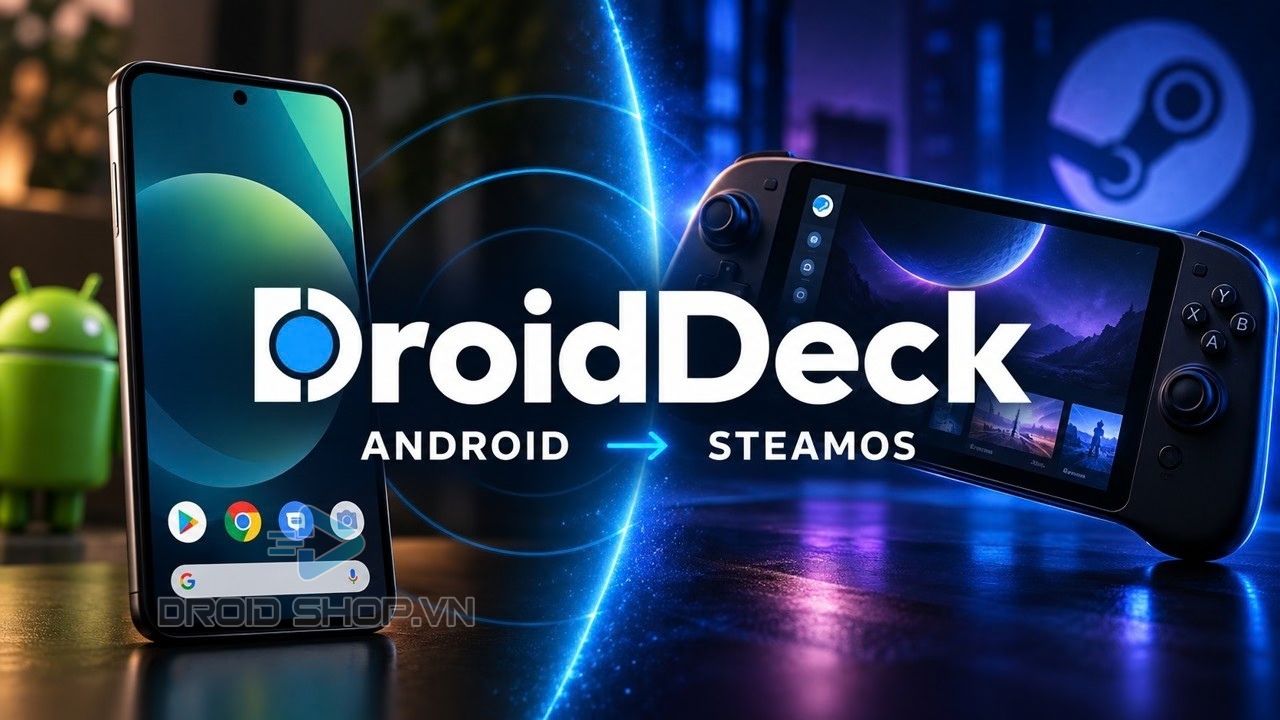
Gần đây, một nhà phát triển độc lập đã phát hành ứng dụng DroidDeck, cho phép chạy môi trường Steam trên một số thiết bị Android được hỗ trợ. Ứng dụng hướng tới việc mang Steam và khả năng chơi game PC trực tiếp lên điện thoại hoặc máy chơi game cầm tay Android. Trong bài viết này, mình sẽ hướng dẫn cách cài đặt và chia sẻ một số trường hợp sử dụng thực tế của DroidDeck.
SteamOS là gì?
SteamOS là hệ điều hành từ nhà Valve được thiết kế cho các thiết bị của Steam (Steam Deck, Steam Machine, Steam Frame, v…v…) chạy trên nền tản Linux. Hệ điều hành này được tạo ra với mục đích tối ưu hoá cho các thiết bị chơi game, với các lớp dịch thuật như Proton, FEX, để chạy các tựa game PC được thiết kế cho Windows một cách ổn định trên Linux mà không cần phải tốn tài nguyên cho các tác vụ ngầm như trên Windows.
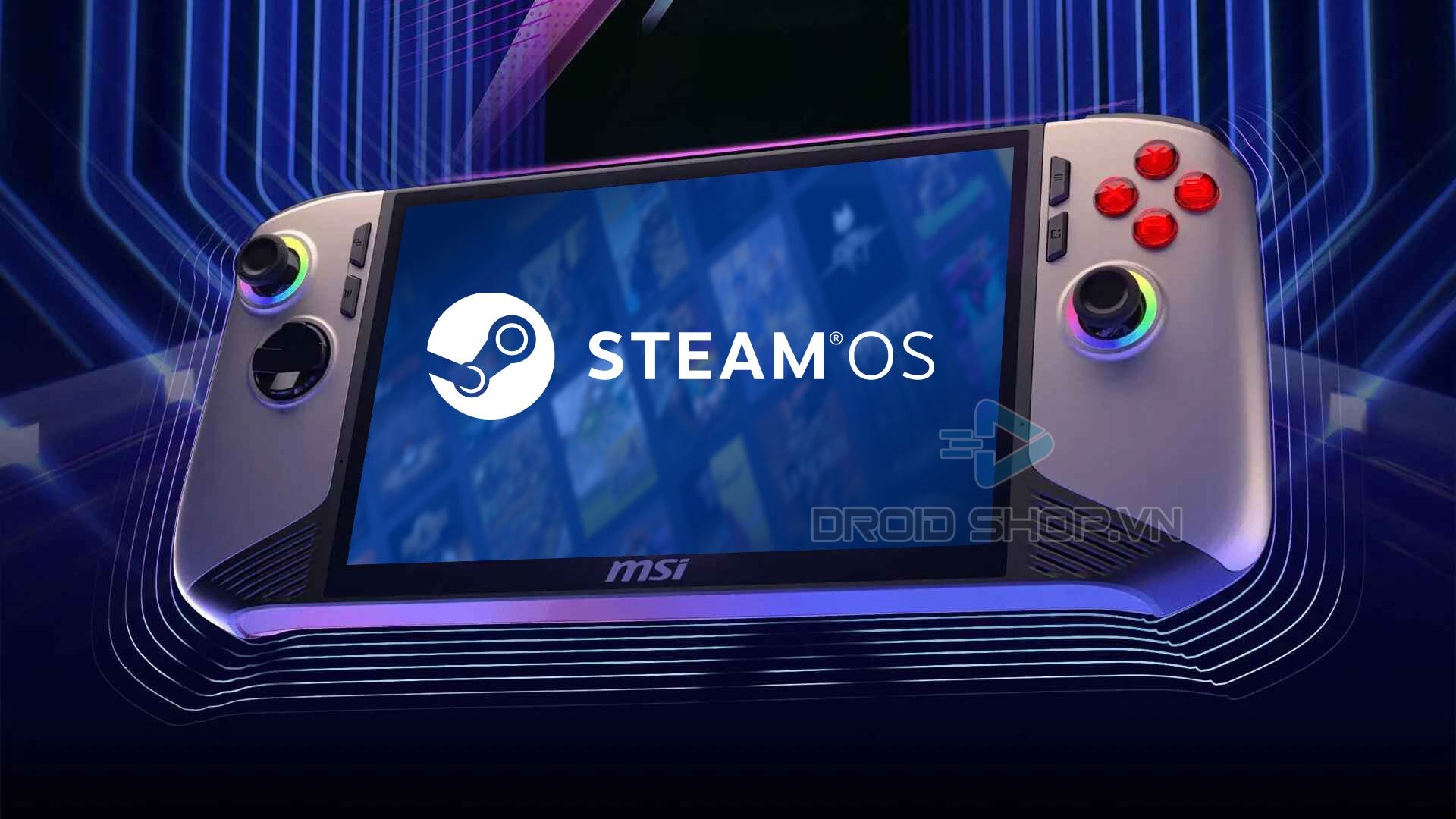
SteamOS được Valve cho phép sử dụng rộng rãi cho các bị không phải thuộc dòng sản phẩm Steam / Valve như ROG Ally, Lenovo Legion Go, v…v…
Về bản chất, SteamOS là hệ điều hành dựa trên Linux được Valve tối ưu cho thiết bị chơi game. Steam Client là thành phần trung tâm để truy cập thư viện Steam, trong khi SteamOS còn bao gồm nhiều thành phần hệ thống khác giúp quản lý phần cứng, hiệu năng, điều khiển và trải nghiệm chơi game.. Tuy nhiên, không phải tất cả tựa game nào cũng được hỗ trợ.
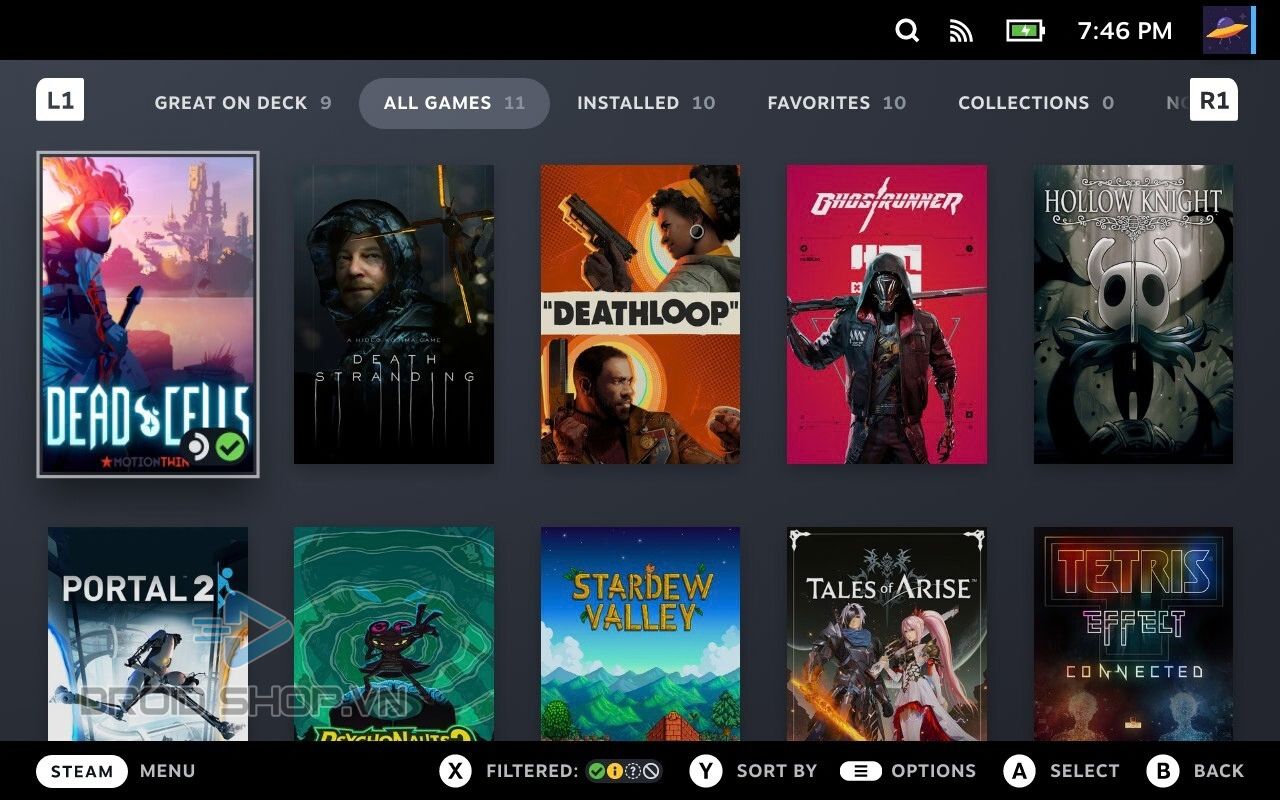
DroidDeck là gì?
DroidDeck là một ứng dụng vừa được tung ra với khả năng giả lập cả một không gian Linux có chứa Steam và Proton / FEX, mang môi trường Steam lên Android theo cách gần với trải nghiệm sử dụng Steam trên Steam Deck.
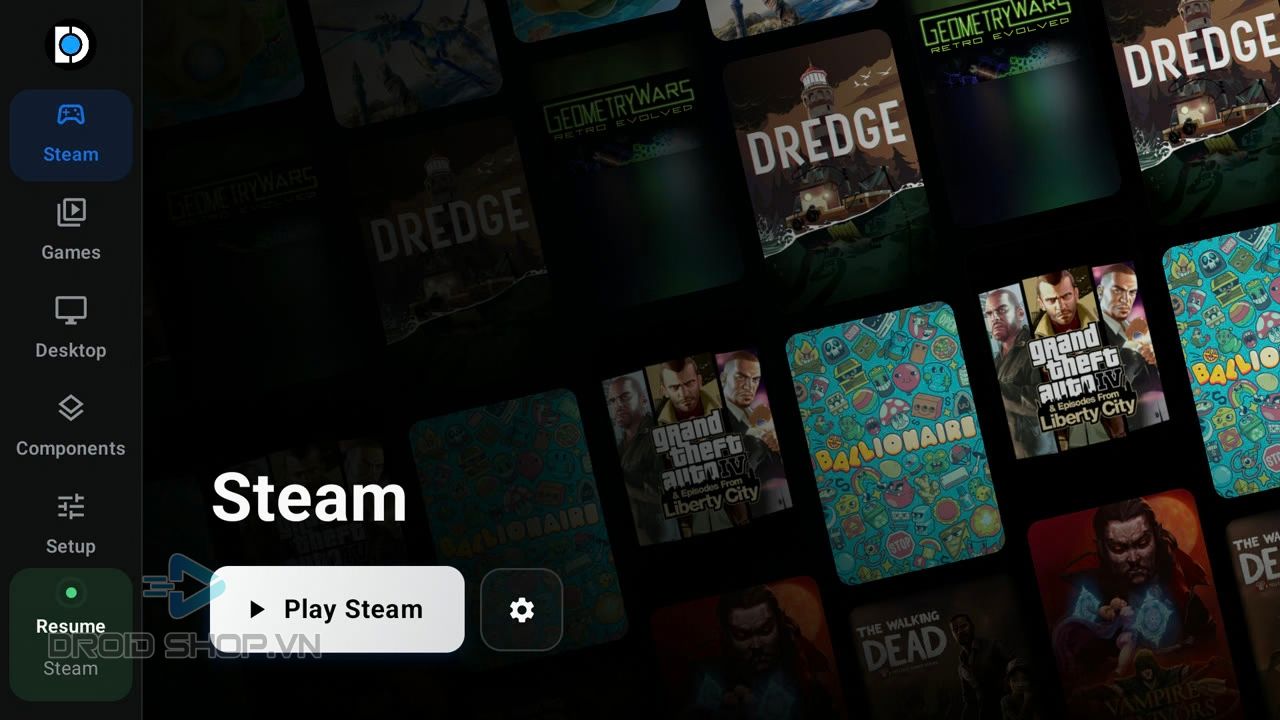
Khác với các ứng dụng giả lập game PC trước đây trên Android sử dụng Wine và Proton tách biêt không thể sử dụng Steam, với setup phức tạp và tốn thời gian, thì DroidDeck đã tự động hoá các bước này và có một giao diện người dùng vô cùng thân thiện. Mọi bước cài đặt vô cùng đơn giản, và chỉ cần setup 1 lần là có thể sử dụng ngay ở các lần mở sau. DroidDeck sử dụng client Steam chính gốc, với chế độ Steam Big Picture cũng như là các chức năng có trên Steam Deck như GameScope, Steam Input, và các cài đặt liên quan tới hệ thống như độ phân giải, dung lượng, xung nhịp và hiệu ứng intro khi mở Steam.
DroidDeck có phải là Steam Deck trên Android?
Không hoàn toàn. DroidDeck không biến điện thoại Android thành Steam Deck theo nghĩa phần cứng hay hiệu năng. Ứng dụng cung cấp một môi trường Linux với Steam và các lớp tương thích cần thiết để chạy một số game PC trên thiết bị Android.
Khả năng chơi game thực tế phụ thuộc vào chip Snapdragon, driver GPU, RAM và khả năng tương thích của từng tựa game. Vì vậy, việc một game chạy tốt trên Steam Deck không đồng nghĩa game đó chắc chắn sẽ chạy tốt trên DroidDeck.
Các bước chuẩn bị:
Để cài đặt DroidDeck các bạn sẽ cần:
- Thiết bị Android được hỗ trợ. (Android 9 trở lên, RAM 8GB trở lên, Chỉ hỗ trợ chip Qualcomm Snapdragon Gen 1 trở lên*)
- Một kết nối Wi-Fi ổn định
- Ít nhất 3GB dung lượng trống (Steam sẽ chiếm mất hơn 1GB dung lượng)
- Chế độ nhà phát triển được bật trong cài đặt của máy Android
- Cho phép cài ứng dụng từ bên thứ 3 được bật tròng cài đặt của máy Android
- Kiến thức tiếng Anh cơ bản hoặc Google Dịch (Ứng dụng này chưa hỗ trợ tiếng Việt)
*Các chip Exynos, Dimensity, Helio, Tensor đều không được hỗ trợ và không có dự kiến được hỗ trợ vì các chip này sử dụng GPU có driver không tương thích. Chip từ Snapdragon 888 trở xuống có GPU không hỗ trợ chuẩn Vulkan 1.3.
Cách cài đặt DroidDeck:
Bước 1: Truy cập trang GitHub của DroidDeck
Các bạn truy cập vào trang GitHub của DroidDeck, và tải về file APK release mới nhất.
Lưu ý: DroidDeck là ứng dụng của nhà phát triển bên thứ ba và không phải sản phẩm do DroidShop phát triển. Khi tải APK, bạn nên sử dụng đúng nguồn phát hành chính thức của dự án và kiểm tra kỹ file trước khi cài đặt. DroidShop không chịu trách nhiệm đối với các phiên bản APK được tải từ nguồn không chính thức.
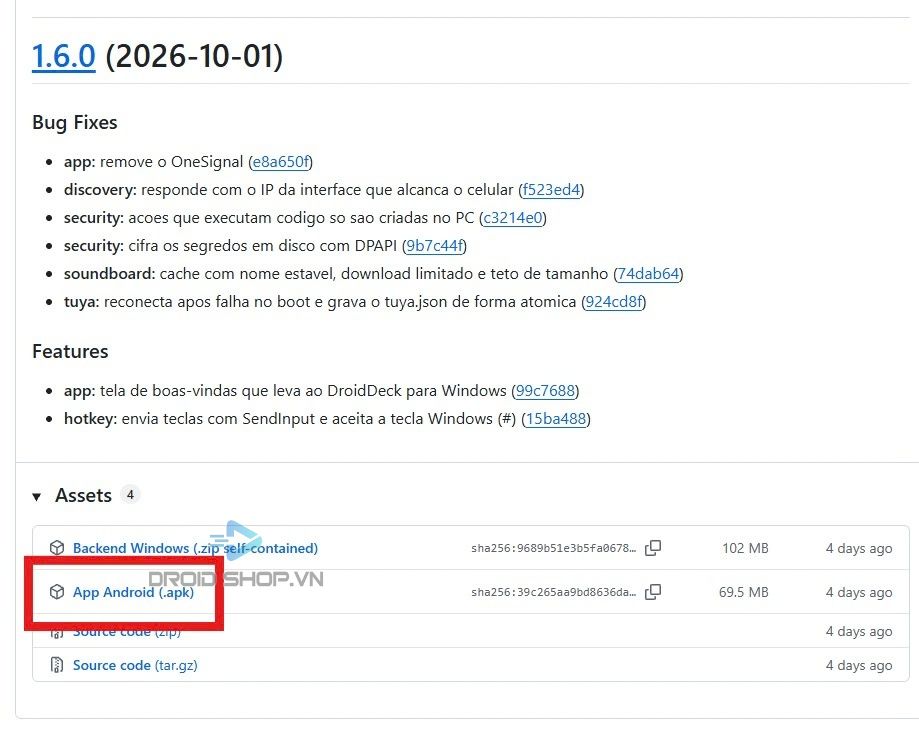
Bước 2: Cài đặt file APK vừa tải về
Chọn file APK vừa tải về và cài đặt. Nếu máy báo rằng không được phép cài đặt, thì làm theo chỉ dẫn trên máy để bật quyền cài đặt ứng dụng từ bên thứ 3.
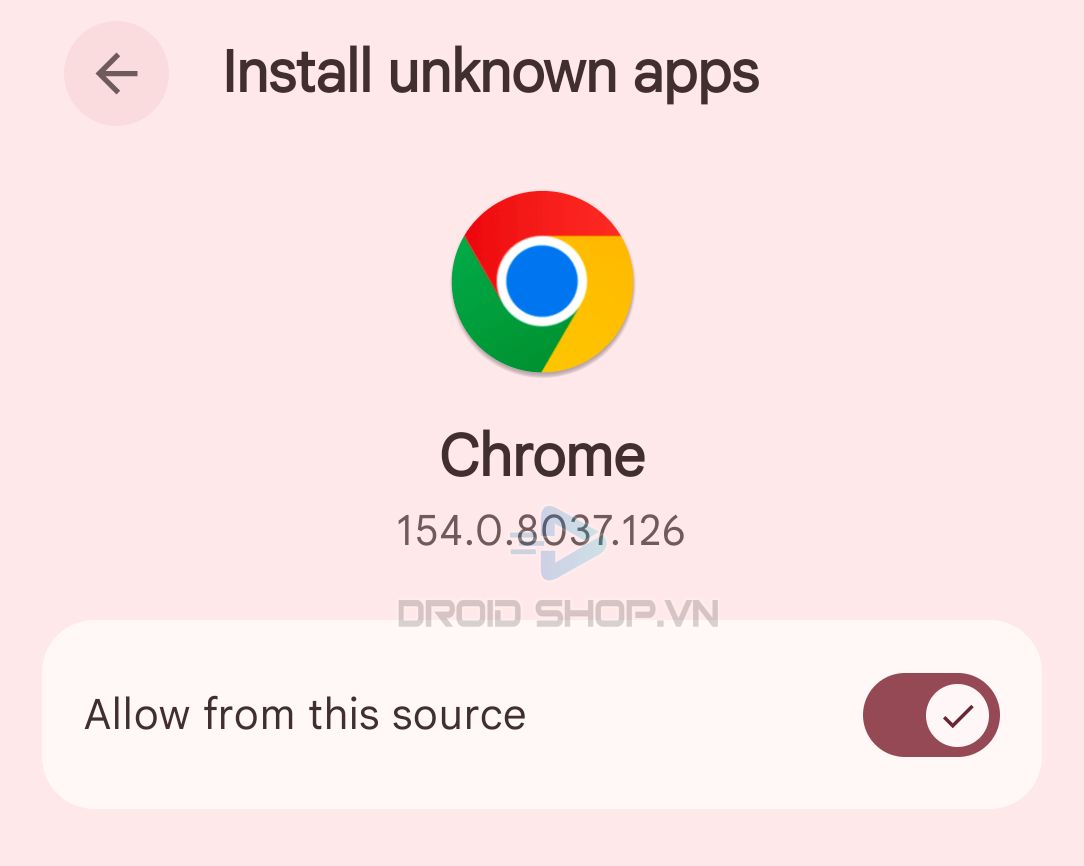
Bước 3: Mở app và làm theo yêu cầu first-run
Sau khi mở app, bạn hãy chọn Play Steam ở mục Steam. Ở lần chạy đầu tiên (First-Run) bán sẽ phải làm theo chỉ dẫn vào trong cài đặt nhà phát triển và bật tuỳ chọn “Tắt hạn chế các quy trình con”. Bạn chỉ phải làm việc này ở lần chạy đầu tiên, các lần sau sẽ không cần phải làm lại.
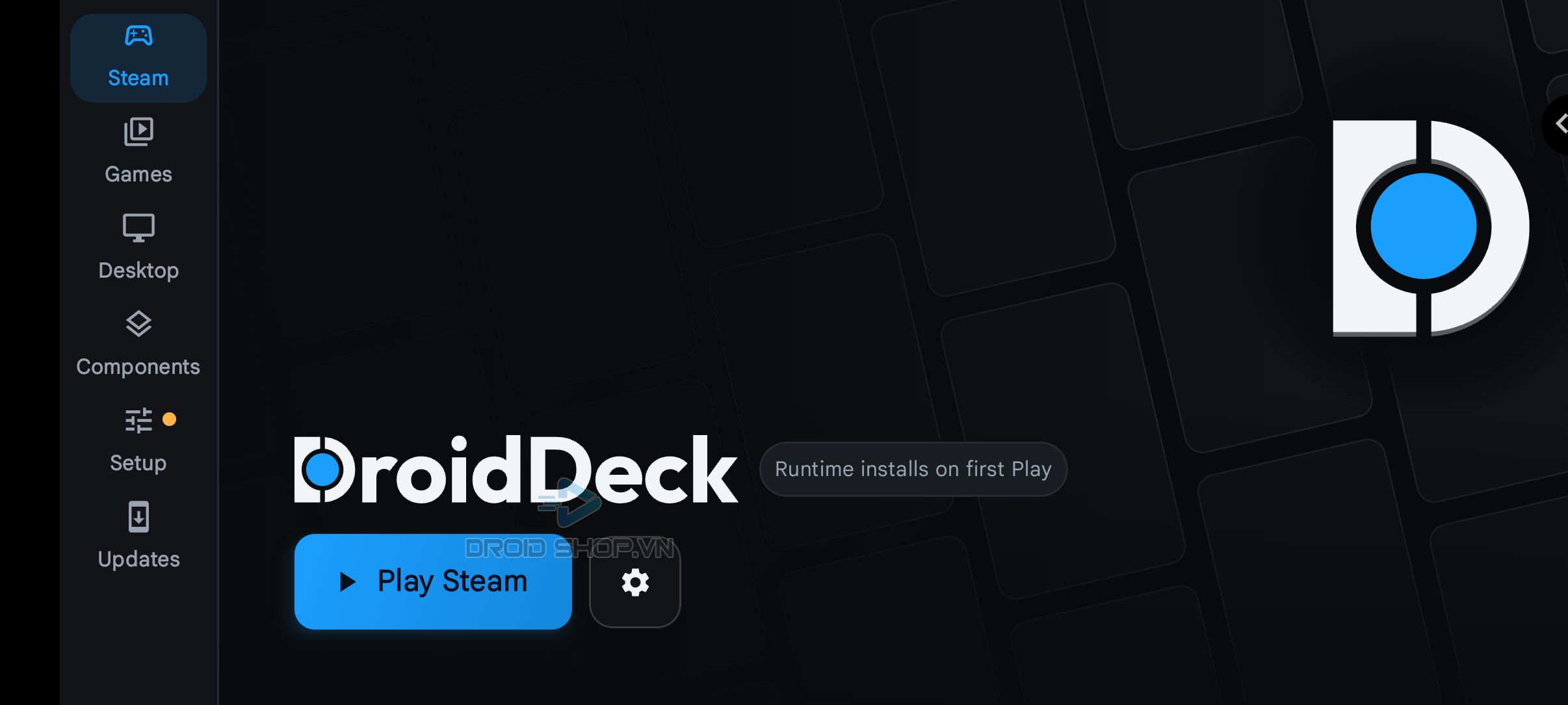
Bước 4: Mở Steam chờ đợi tải về và cài đặt
Sau khi bấm Start một lần nữa, Steam sẽ bắt đầu tải về. Quá trình này có thể mất một thời gian, vì Steam có kích thước ~800MB, và sau khi tải sẽ cần phải giải nén. Bạn chỉ cần ngồi đợi.
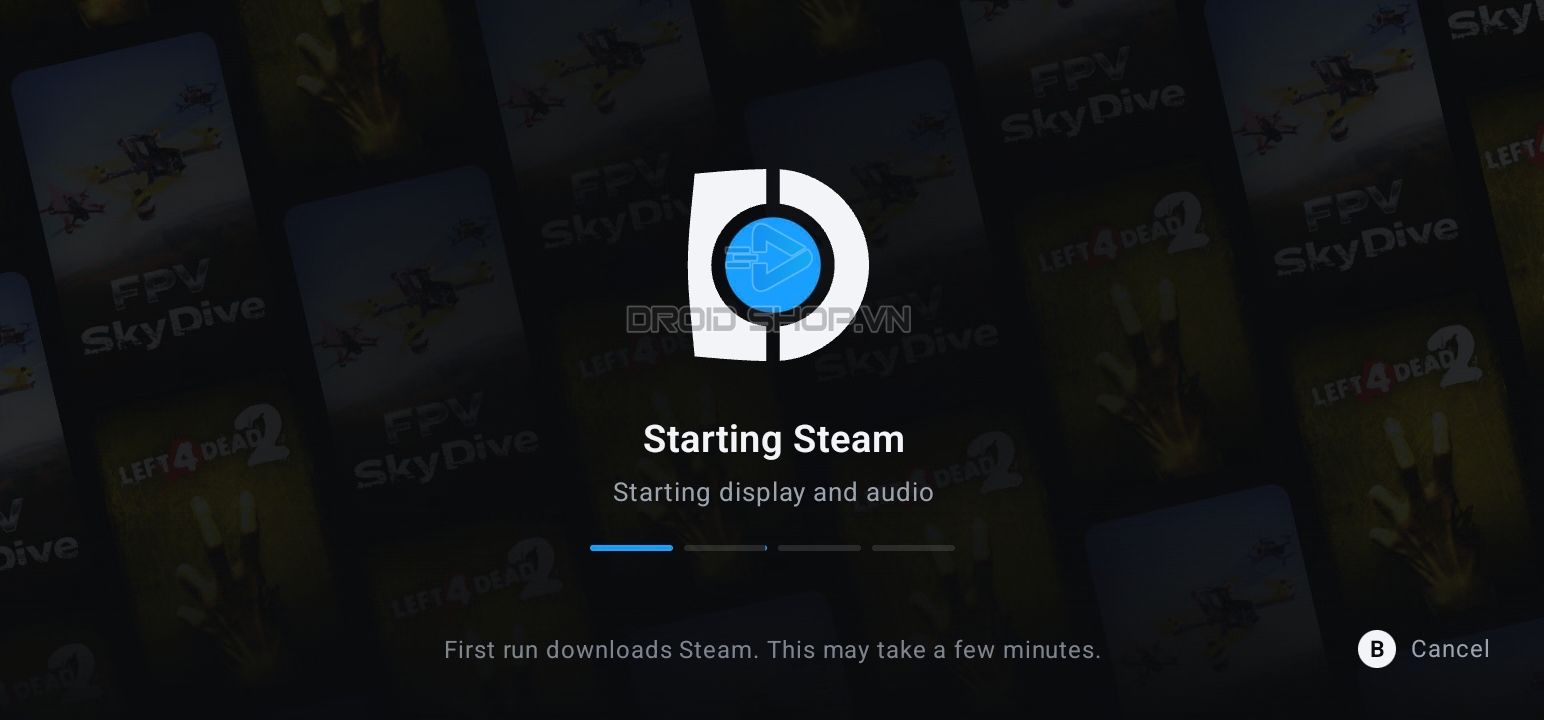
Bước 5: Đăng nhập vào Steam và chơi
Sau khi hoàn thành tất cả các bước trên, giao diện quen thuộc của Steam sẽ xuất hiện. Ở bước này bạn chỉ cần đăng nhập vào tài khoản như bình thường, và có thể bắt đầu tải game về và chơi nhé!
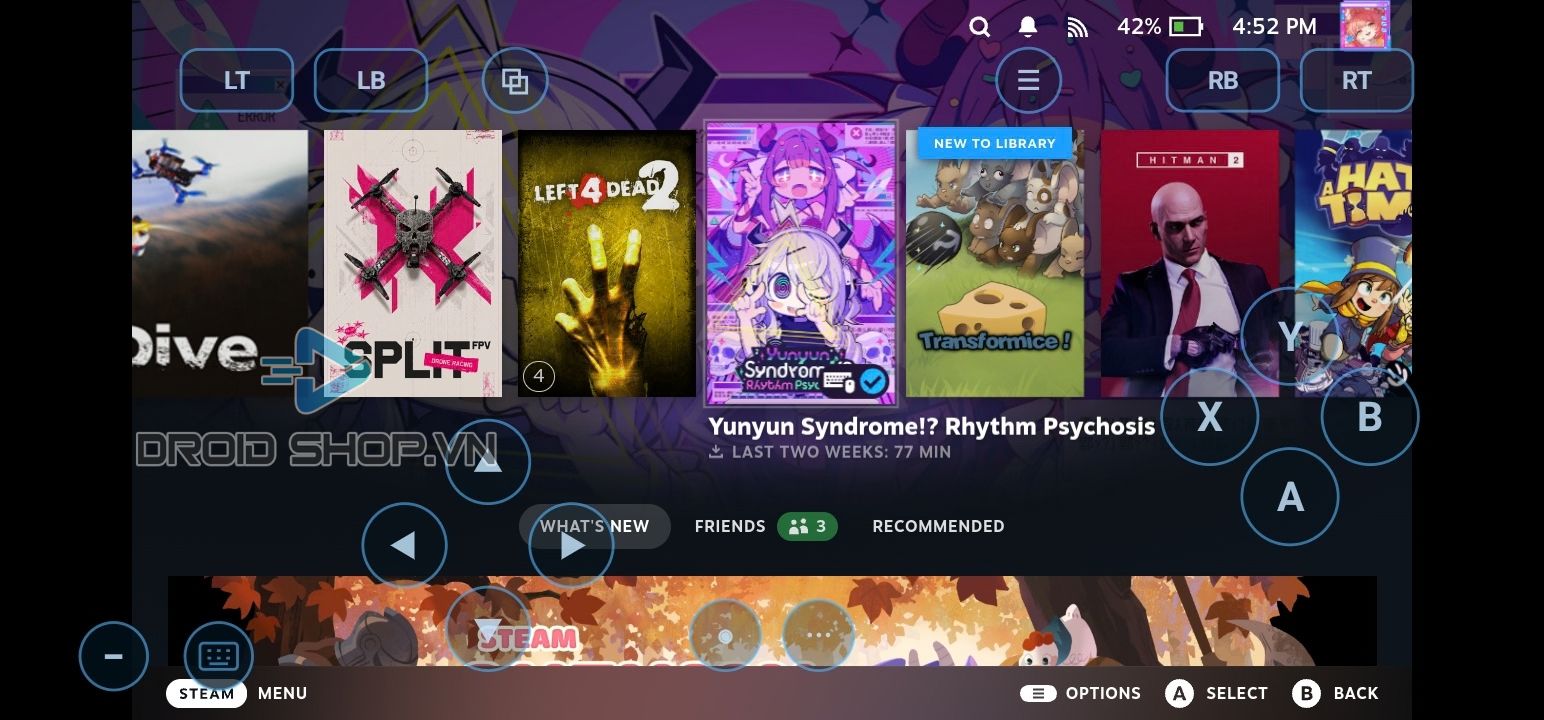
Bạn có 2 lựa chọn điều khiển: On-Screen Controls (Điều khiển trên màn hình giả tập tay cầm) hoặc kết nối tay cầm Bluetooth (Mặc định tay cầm sẽ hiển thị các nút của tay cầm XBOX, cho dù tay đang kết nối không phải là tay XBOX).
DroidDeck có ích như thế nào?
Chơi game PC trên điện thoại kết nối tay cầm: Nếu kết hợp với tay cầm Backbone, các bạn đã có ngay một chiếc handheld mini chạy SteamOS sẵn sàng để chơi các tựa game nhỏ, dễ dàng bỏ vào túi và chơi ở bất cứ đâu.
Kết nối với kính AR: Khi kết nối với các kính AR như XREAL One Pro, XREAL 1S hoặc XBX A01+, các bạn có thể trải nghiệm chơi game trên một màn hình lớn và dễ dàng mang bất cứ nơi đâu, hỗ trợ tốt tay cầm PS5 và XBOX.
Sử dụng Desktop Mode: DroidDeck có chức năng sử dụng Desktop Mode, cho phép người dùng sử dụng như một cái máy tính Linux.