
Hướng dẫn sử dụng, Hướng dẫn XREAL
Cách xuất âm thanh ra kính XREAL khi sử dụng adapter HDMI sang USB – C

Sep
Kính XREAL có 2 giao thức (protocol) xuất âm thanh là UAC và DP. Khi sử dụng adapter HDMI sang USB-C để xuất hình cho các mẫu kính XREAL 1S và XREAL One Pro, mặc định kính sẽ không xuất ra âm thanh. Nguyên nhân này là do chế độ đầu ra âm thanh mặc định của kính không tương thích với một số thiết bị HDMI. Trong bài viết này, DroidShop sẽ hướng dẫn bạn cách chuyển đổi chế độ âm thanh để có thể xuất âm thanh qua kính khi sử dụng adapter.
Các bước chuẩn bị
Đầu tiên các bạn cần chuẩn bị trước:
- Thiết bị hỗ trợ xuất hình ảnh qua HDMI (PC, Laptop, v…v…)
- Adapter HDMI sang USB – C
- Dây USB – C để cấp nguồn cho Adapter và kính (Tối thiểu 5W)
- Kính XREAL One / 1S / One Pro
Hãy đảm bảo rằng kính của bạn đã được kết nối thông qua adapter đúng cách. Đầu USB – C của kính sẽ kết nối với cổng USB – C dưới đáy Adapter, và nguồn phụ sẽ kết nối với cổng USB – C ở bên hông Adapter.
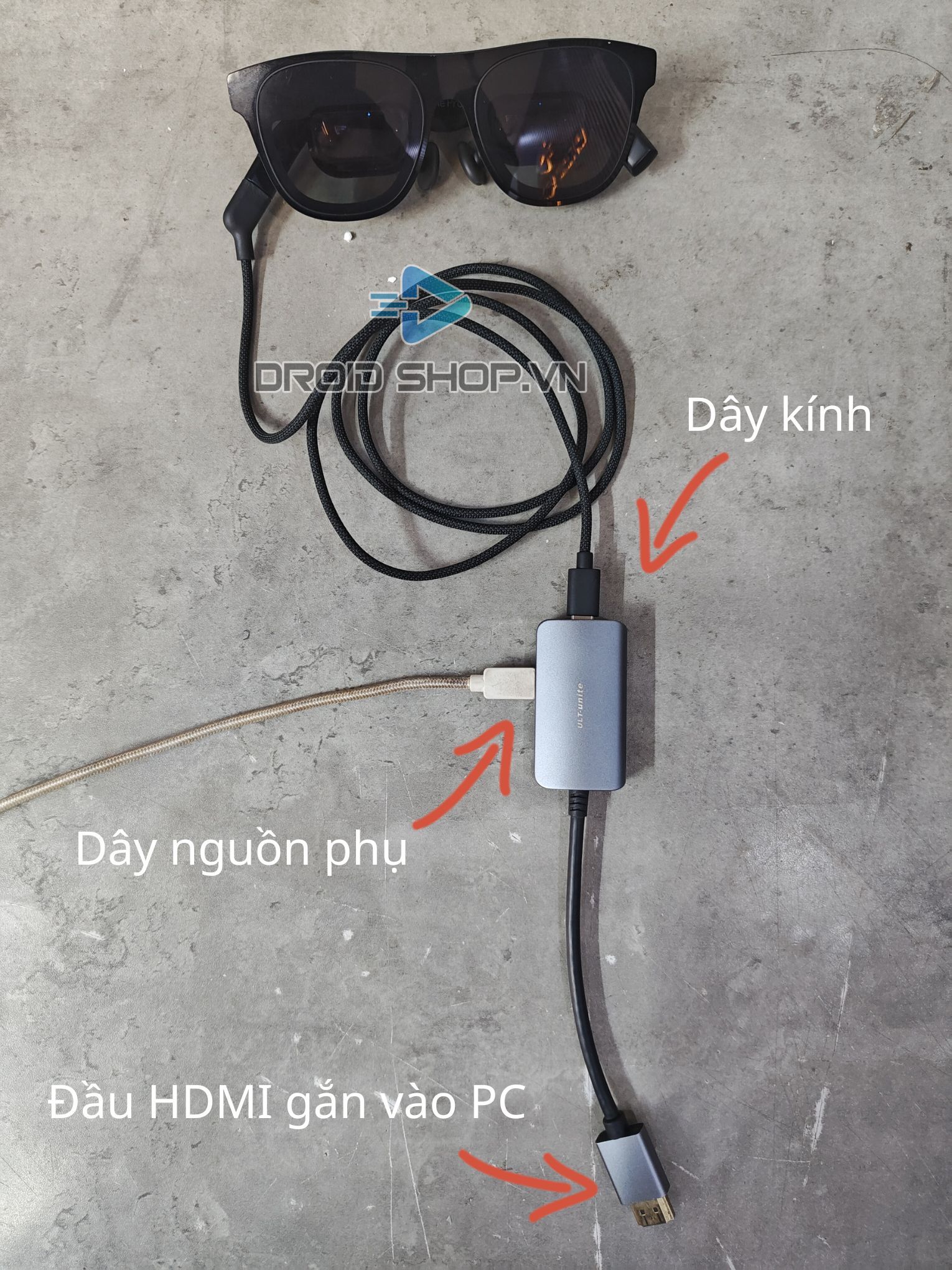
Cách chuyển chế độ âm thanh trên kính XREAL
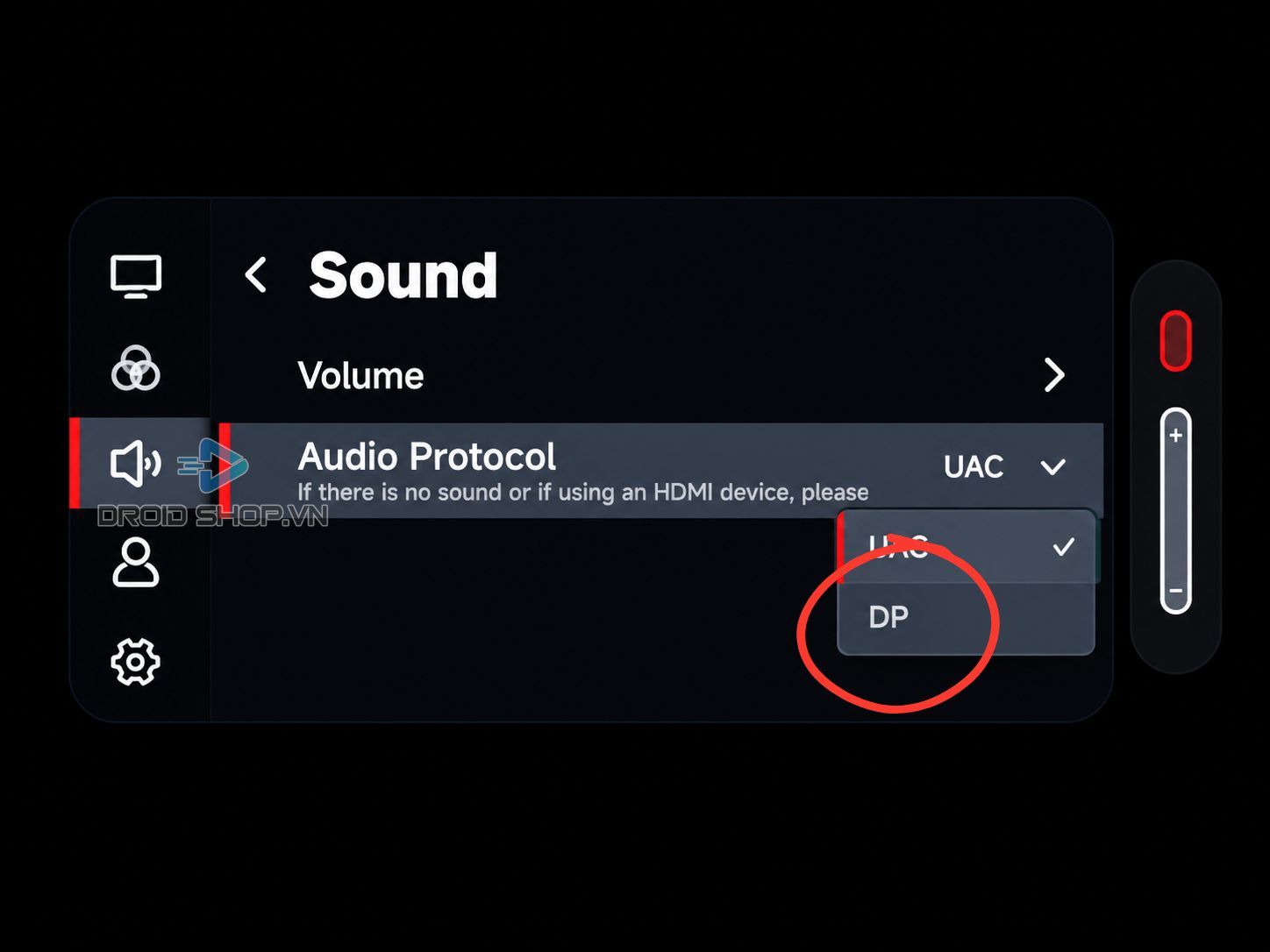
Bước 1: Bấm nút màu đỏ trên càng kính bên phải 2 lần để hiện menu cài đặt chính của kính.
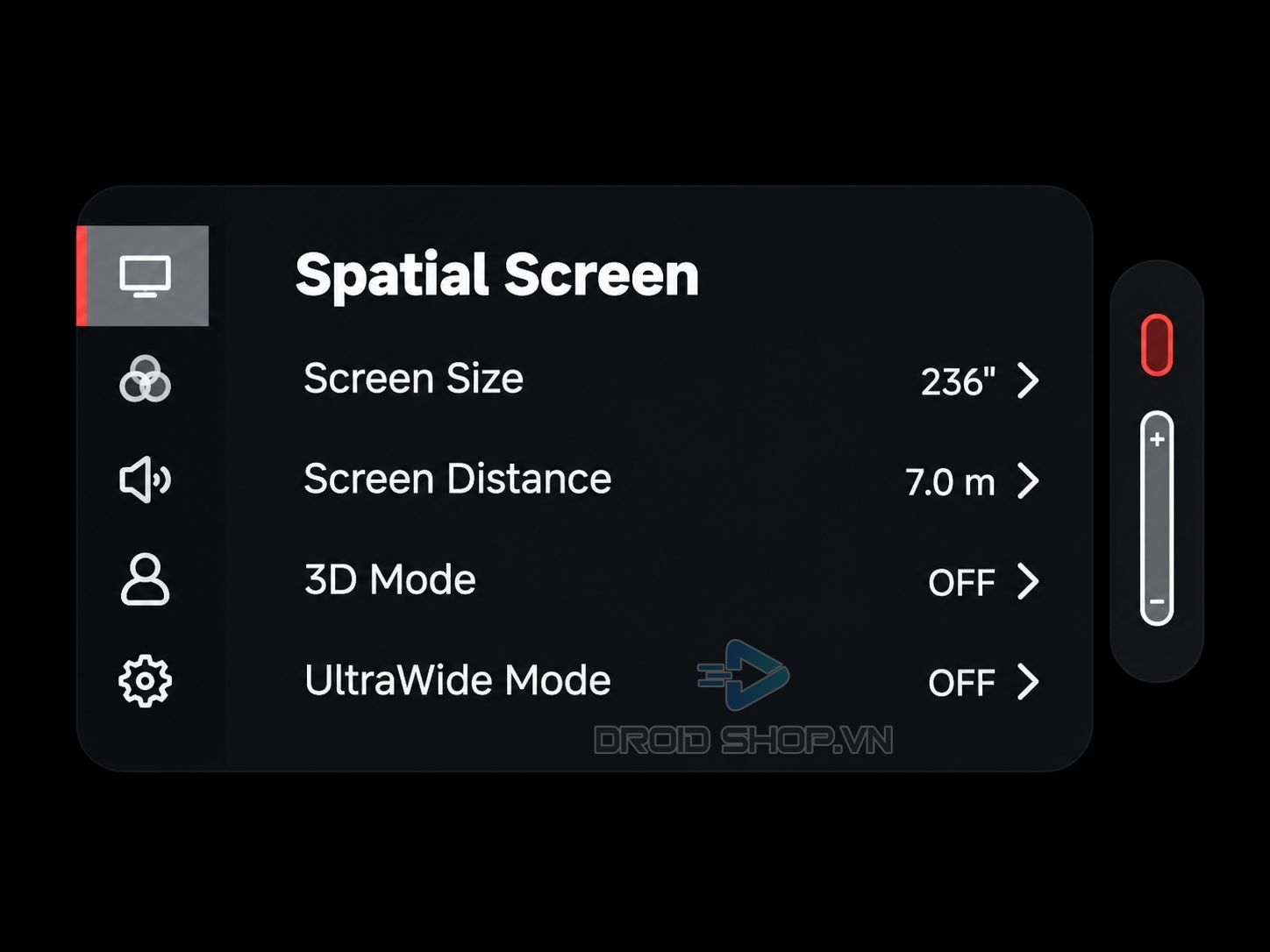
Bước 2: Dùng 2 nút lên xuống để di chuyển menu, chọn menu có biểu tượng âm thanh (dòng thứ 3).
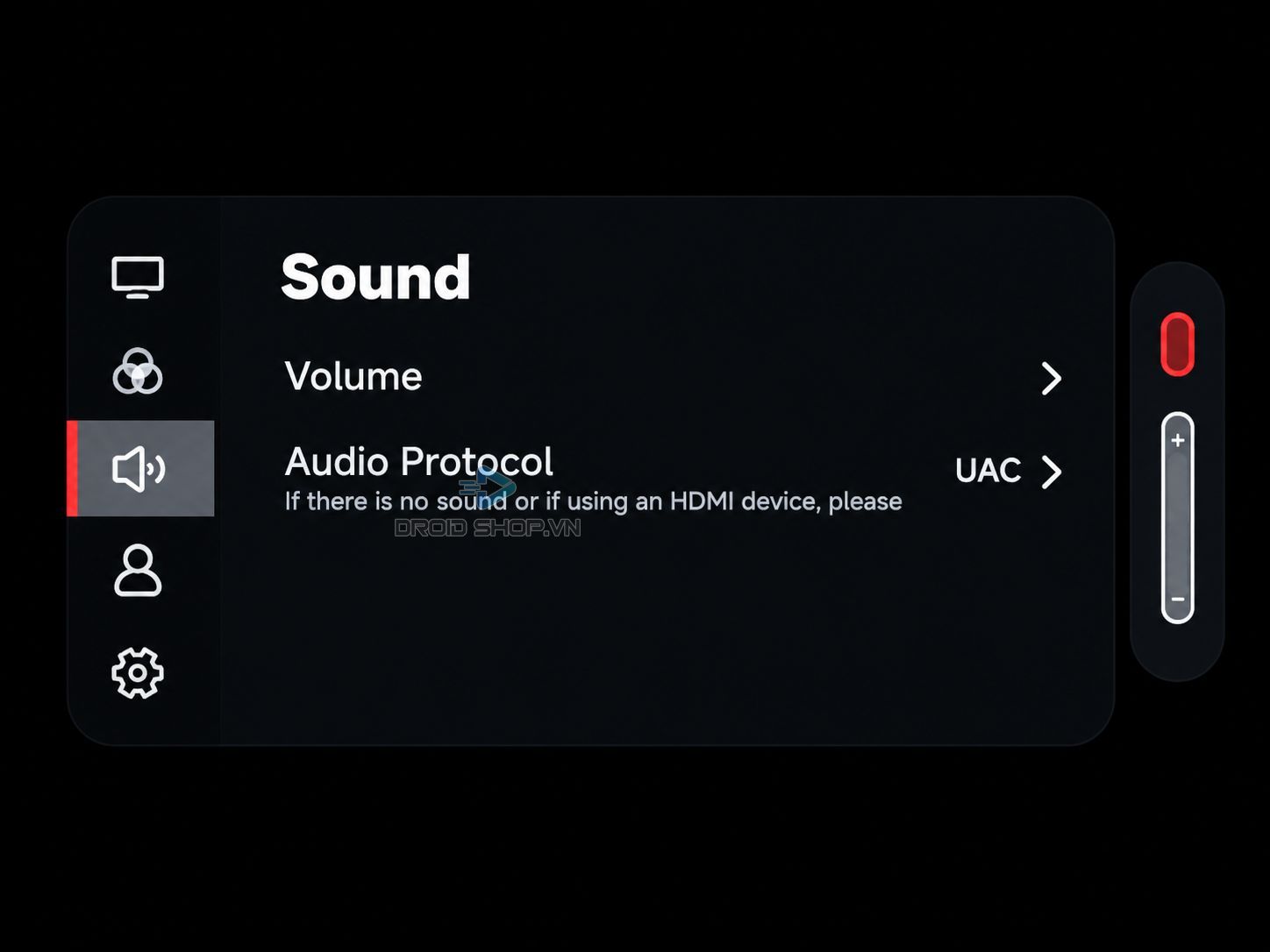
Bước 3: Ấn 1 lần nút màu đỏ để chọn vào trong menu, và dùng 2 nút lên xuống để chọn mục Audio Protocol.
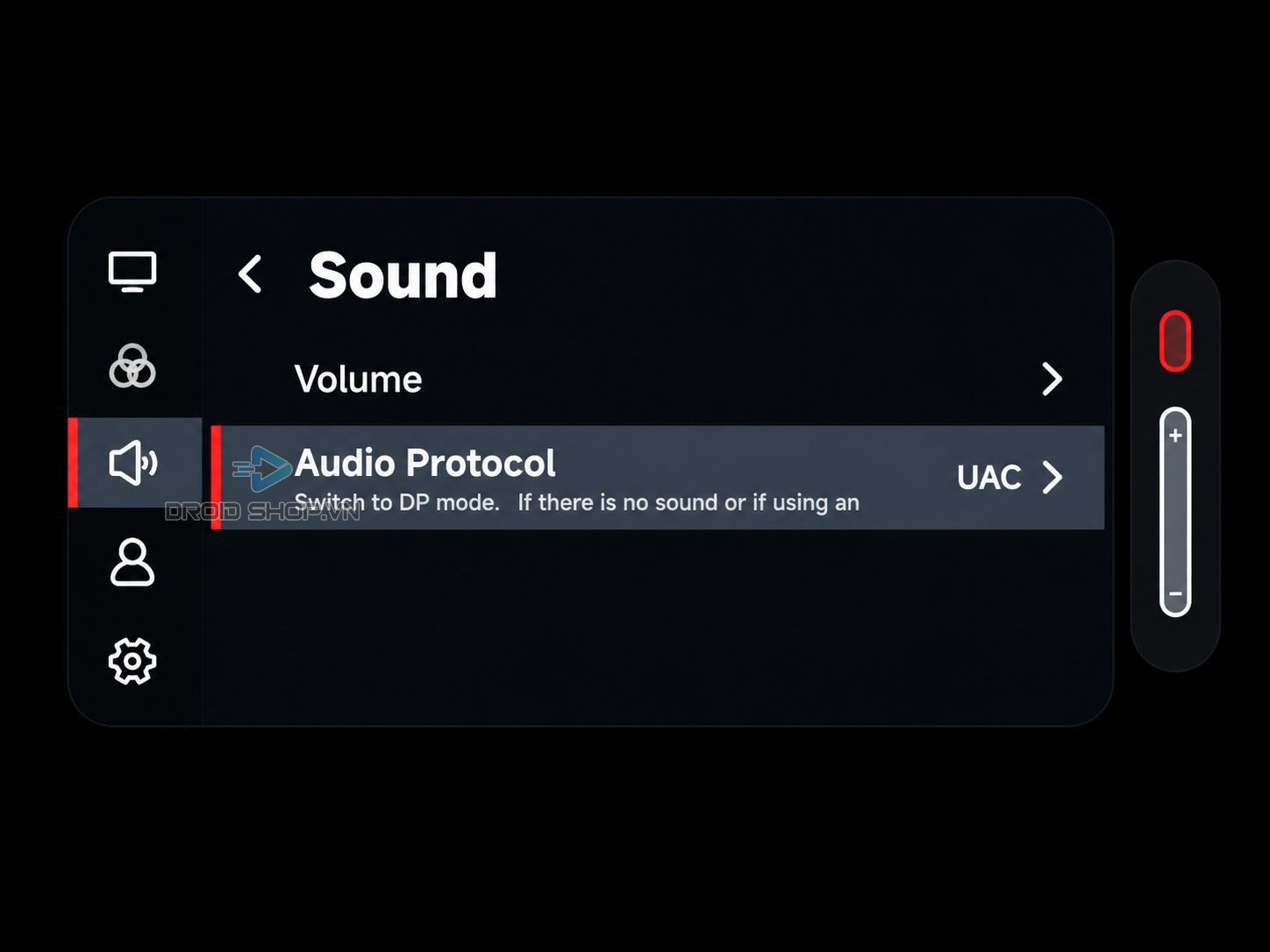
Bước 4: Ấn 1 lần nút màu đỏ để mở menu, và chọn tùy chọn “DP” (mặc định là “UAC”).
Chuyển đổi thiết bị âm thanh trên máy tính sang loa của kính XREAL
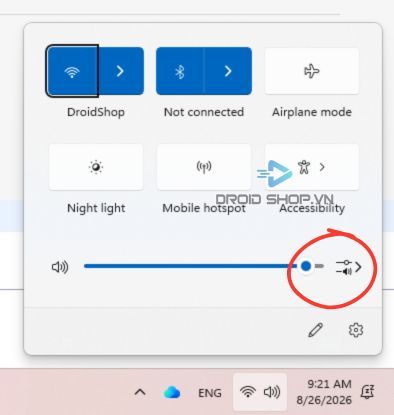
Bước 1: Truy cập vào biểu tượng âm thanh của thanh taskbar dưới cùng bên phải của màn hình và chọn biểu tượng được khoanh:
Bước 2: Chọn thiết bị âm thanh đầu ra là kính XREAL One / 1S / One Pro:
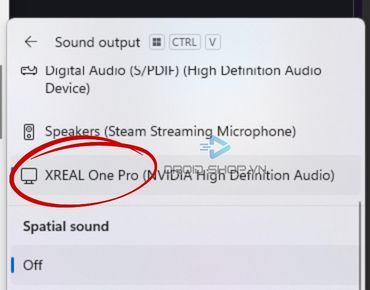
Sau khi chọn thiết bị âm thanh là kính, âm thanh sẽ bị ngắt trong vòng 2-3 giây, sau đó âm thanh sẽ được phát ra trên kính.