Hướng dẫn Nintendo, Hướng dẫn sử dụng
Cách share game trên Nintendo Switch – 1 game chơi trên nhiều thiết bị cùng một lúc
Jul
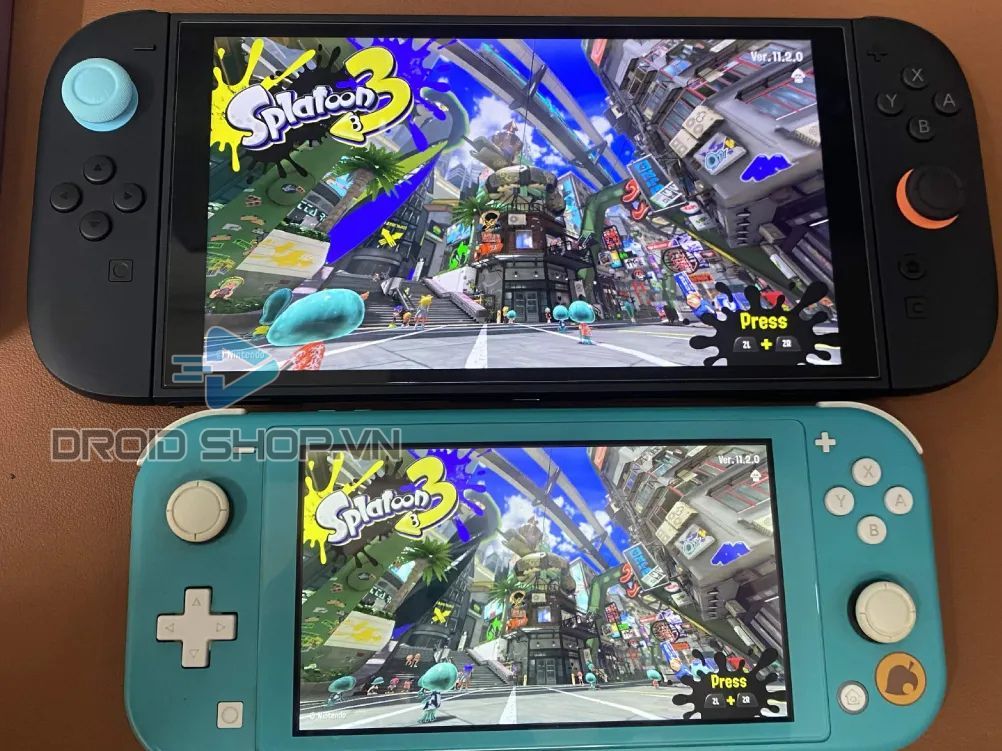
Trước sự ra mắt của Nintendo Switch 2 vào năm 2025, Nintendo đã tung ra bản cập nhật 20.0.0 và thay đổi cách người dùng có thể chia sẻ game bằng cách add nhiều người dùng cùng một lúc trên một thiết bị Nintendo Switch.
Virtual Game Card là gì?
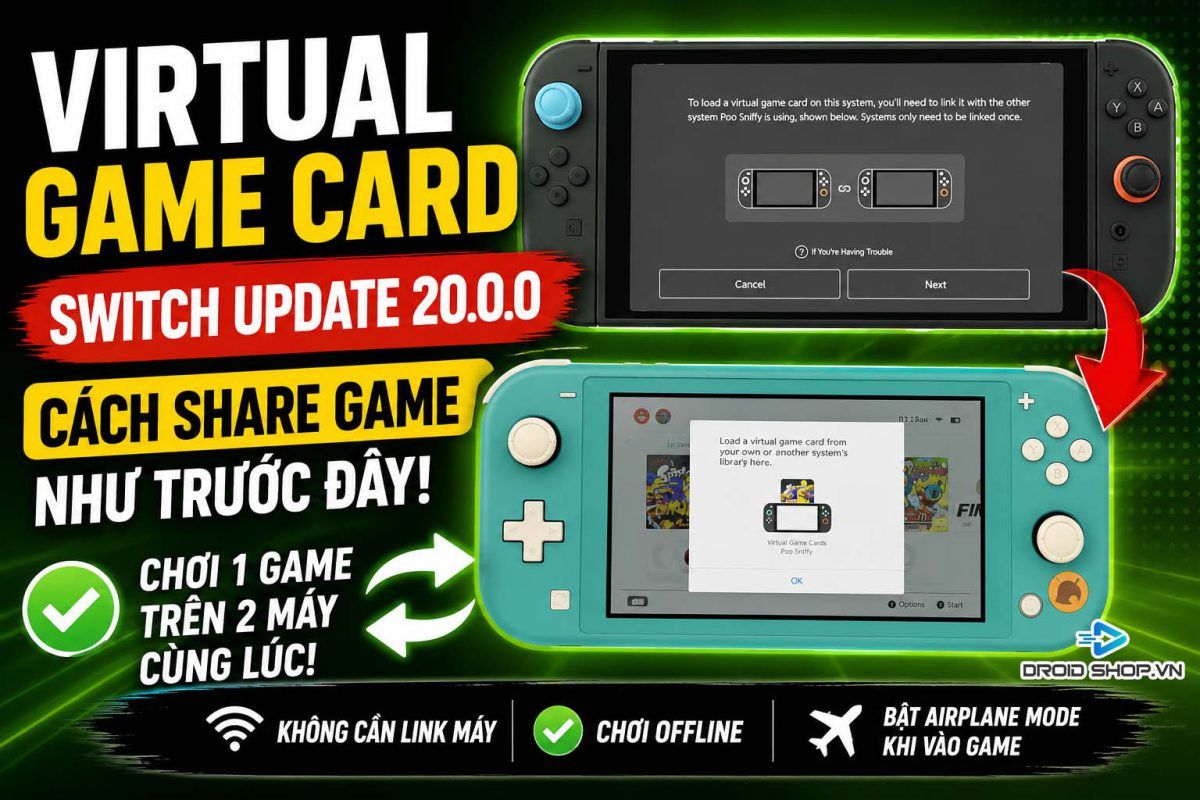
Từ phiên bản 20.0.0, Nintendo đã thêm chức năng “Virtual Game Card”, bắt buộc người dùng phải Load thẻ game ảo từ thư viện thẻ game, thẻ game phải được load trước khi mở game, và chỉ được load 1 tựa game trên 1 máy, nếu máy khác muốn chơi thì cho dù có cùng tài khoản cũng phải load trên máy khác và unload trên máy cũ.
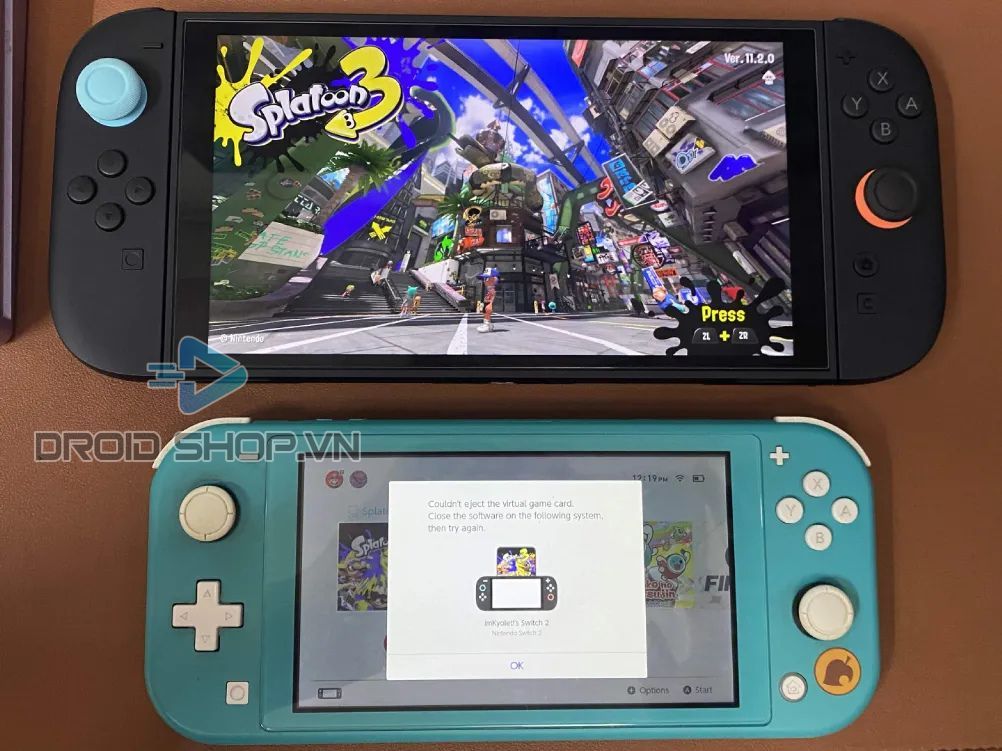
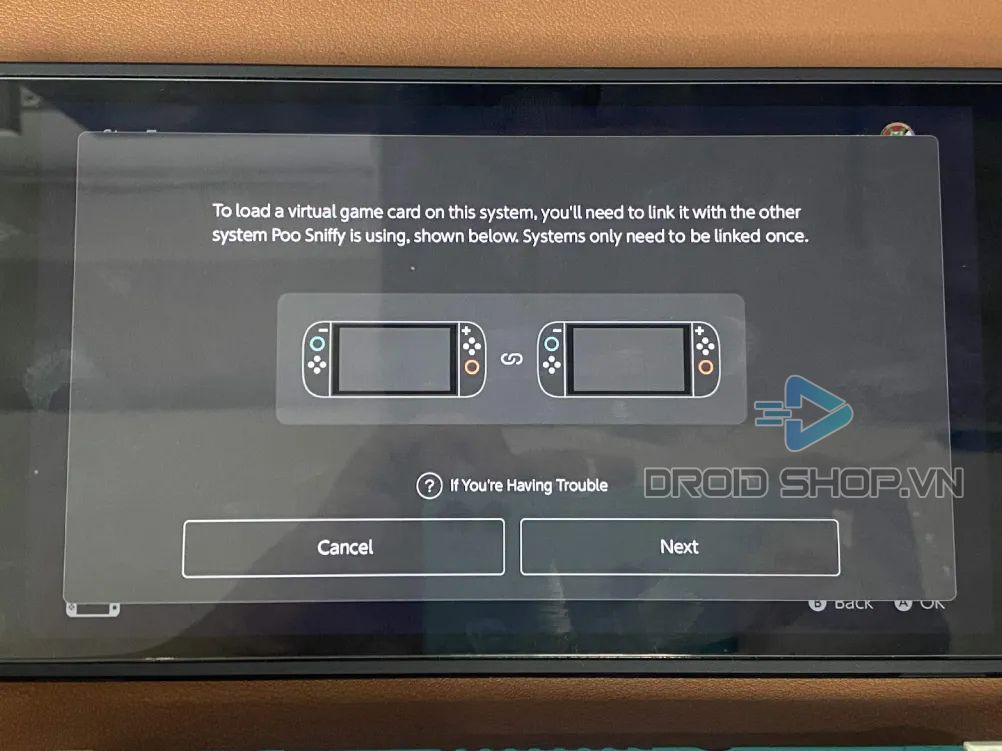
Hơn nữa, để sử dụng chức năng Virtual Game Card này trên nhiều máy có cùng tài khoản, người dùng bắt buộc phải để 2 thiết bị Nintendo Switch lại gần nhau và thực hiện quá trình liên kết (chỉ xảy ra ở lần đầu tiên). Nếu không liên kết sẽ không chơi được những tựa game đã mua, cho dù đã đăng nhập.
Virtual Game Card khác gì so với trước đây?
Trước đây, người dùng chỉ cần có kết nối mạng là có thể chia sẻ game trên khắp thế giới, chỉ cần chung tài khoản, với một vài điều kiện:
– Trước đây, khi đăng nhập tài khoản Nintendo vào máy Switch, có 2 trường hợp có thể xảy ra:
– Nếu trước đây chưa đăng nhập vào một thiết bị Switch nào / Đã gỡ bỏ thiết bị Switch cũ trước khi đăng nhập vô thiết bị mới, thì thiết bị này sẽ được xác nhận là “Primary Device” (Máy chính)
– Nếu tài khoản đã đăng nhập trên một thiết bị khác, hoặc trước đây reset máy mà không kết nối mạng, thì thiết bị này sẽ được xác nhận là Secondary Device (Máy phụ)
Trước bản 20.0, máy chính có thể tải game và chơi game bất kì lúc nào mà không cần kết nối mạng, máy phụ chỉ cần kết nối mạng để xác nhận rằng máy chính đang không chơi tựa game này, và cho phép người dùng chơi mà không cần phải thiết lập thẻ game ảo.
Nhưng sau bản cập nhật 20.0, Nintendo đã thay thế chức năng này bằng Virtual Game Card với nguyên lý hoạt động tương tự nhưng lại có phần khác nhau đáng kể:
-Thiết bị Nintendo Switch trước đây được xác định làm máy Primary Device (Máy chính) sẽ được giữ nguyên làm máy chính.
-Thiết bị Nintendo Switch trước đây được xác định làm máy Secondary Device (Máy phụ) sẽ phải liên kết với Primary Device bằng cách để hai máy gần sát nhau và thực hiện quá trình Link trong menu Virtual Game Card.
Việc này có ảnh hưởng gì tới người dùng?
Nghe có vẻ không khác nhau lắm, nhưng việc này mang lại nhiều vấn đề cho người dùng:
– Máy chính lẫn máy phụ phải có kết nối mạng để load thẻ game ảo trước khi chơi. Không có kết nối mạng, dù đã tải game nhưng chưa load thẻ thì vẫn không chơi được cho dù là máy chính.
– Các bạn chia sẻ tài khoản với nhau ở xa / không có khả năng để 2 thiết bị lại gần nhau thì không thể link và không thể chia sẻ game.
Bù lại, bản cập nhật này mang lại một số điều tốt:
– Người dùng có thể cho người dùng khác trong gia đình “mượn” game trong 7 ngày. Trong khoản thời gian này, người dùng có thể lấy lại bất cứ lúc nào, nhưng trong lúc mượn thì người dùng không chơi được game này. Người được mượn game có 7 ngày để chơi thẻ game ảo được load sẵn, sau 7 ngày thẻ game sẽ tự unload (Có thể cho mượn tiếp).
– Menu chính đã thêm nút Virtual Game Card, giúp người dùng tải game và load game ảo dễ dàng hơn so với trước đây. Có rất nhiều phản hồi tiêu cực về thay đổi này, hầu hết là vì người dùng muốn chia sẻ game với bạn bè mà không cần phải tiếp xúc trực tiếp.
Làm thế nào để chia sẻ game như trước đây?
Trong bài viết này, DroidShop sẽ hướng dẫn bạn cách để khôi phục chức năng chia sẻ game và loại bỏ tính năng Virtual Game Card này và thậm chí chơi 1 game trên 1 tài khoản trên nhiều máy khác nhau.
Lưu ý: Để sử dụng chức năng này, máy của bạn cần có kết nối mạng để load game, nhưng nhiều máy có thể chơi cùng một lúc.
Những bước này có thể thực hiện trên Nintendo Switch và Nintendo Switch 2.
Yêu cầu:
– 2 Thiết bị Nintendo Switch đã đăng nhập cùng 1 User có liên kết tài khoản Nintendo.
– Kết nối Internet (Để load game)
– 1 game Digital có hỗ trợ chơi Offline.
Bước 1:
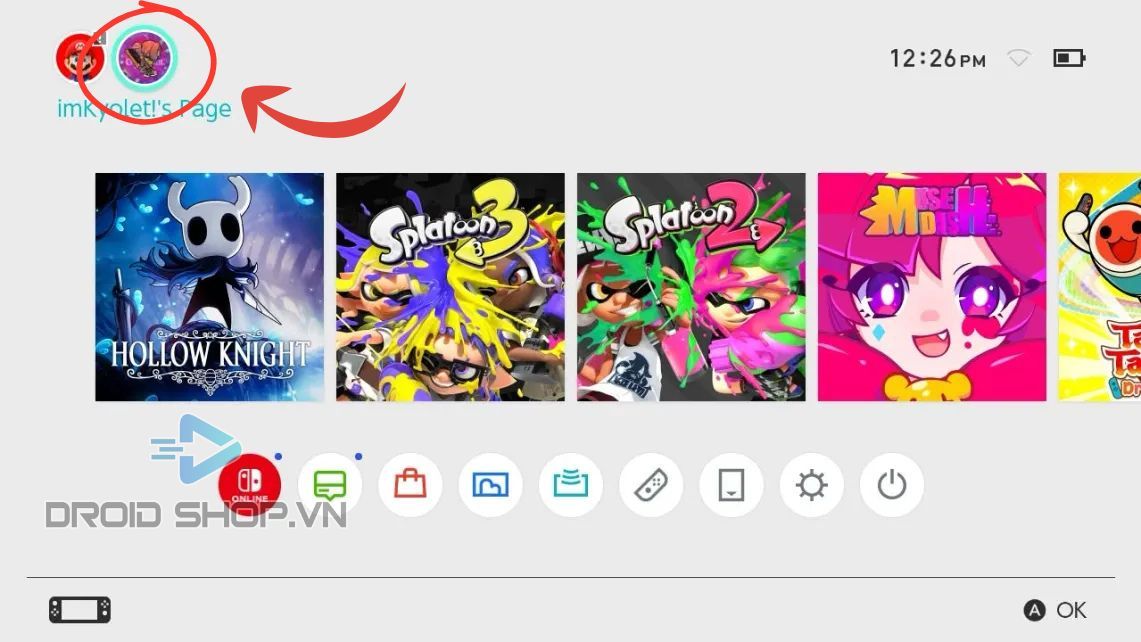
Ở menu chính, chọn biểu tượng User mà có game bạn muốn chia sẻ.
Bước 2:
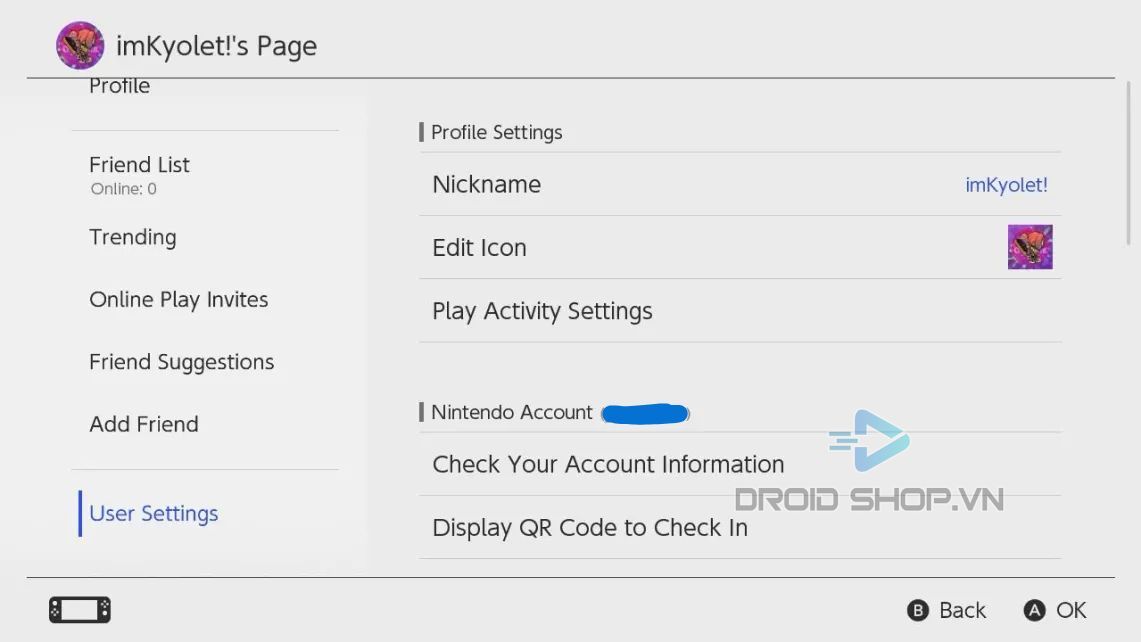
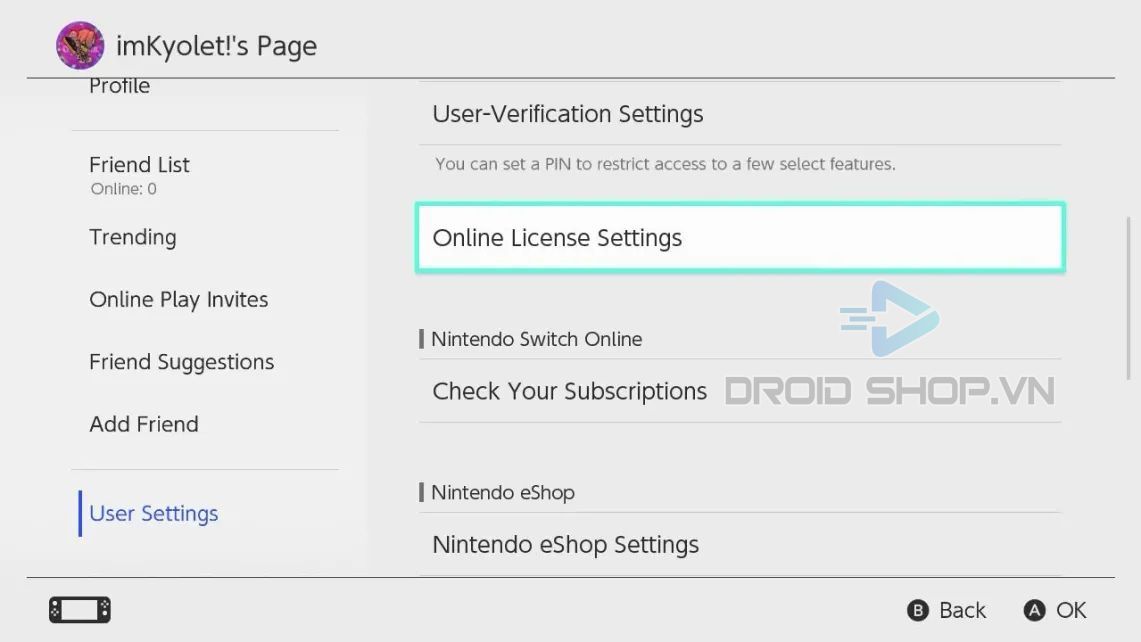
Kéo xuống phía dưới, chọn phần User Settings.
Bước 3:
Kiếm mục Online License Settings, và chọn mục.
Bước 4:
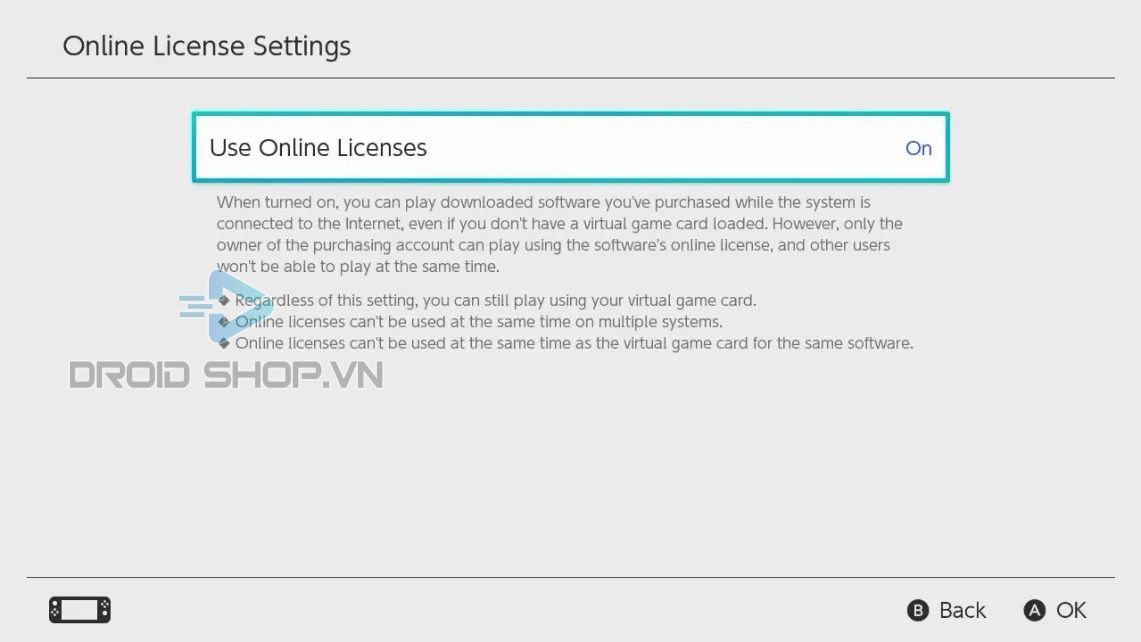
Ở đây, hãy bật Use Online Licenses.
Lưu ý:
Khi chế độ này được bật, người dùng có thể chơi game đã mua khi thiết bị có kết nối Internet, cho dù thẻ game ảo chưa được load. Tuy nhiên, mặc định chỉ có User liên kết với tài khoản Nintendo có game mới chơi được game đã mua.
Dù chế độ này bật hay tắt, người dùng vẫn có thể sử dụng thẻ game ảo bình thường nếu muốn.
Bước 5:
Chúng ta sẽ tải về một tựa game từ menu Virtual Game Card mà không cần phải load thẻ ảo hoặc link máy.
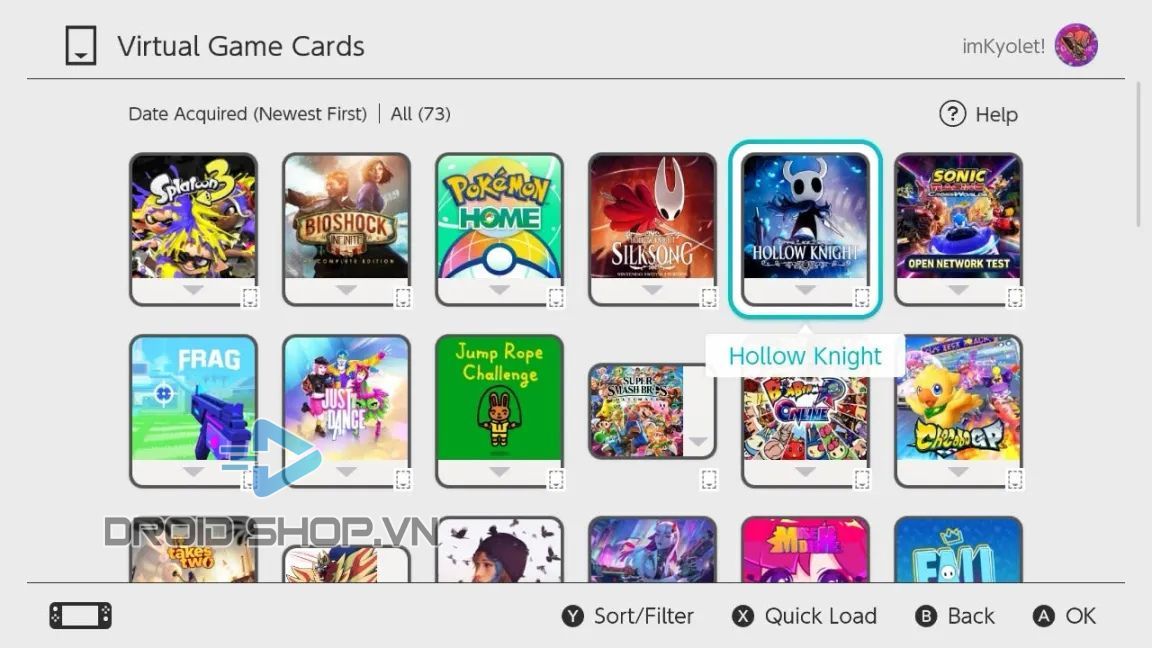
Đầu tiên, chọn menu Virtual Game Card ở home menu và chọn user mà có game bạn muốn share.
Bước 6:
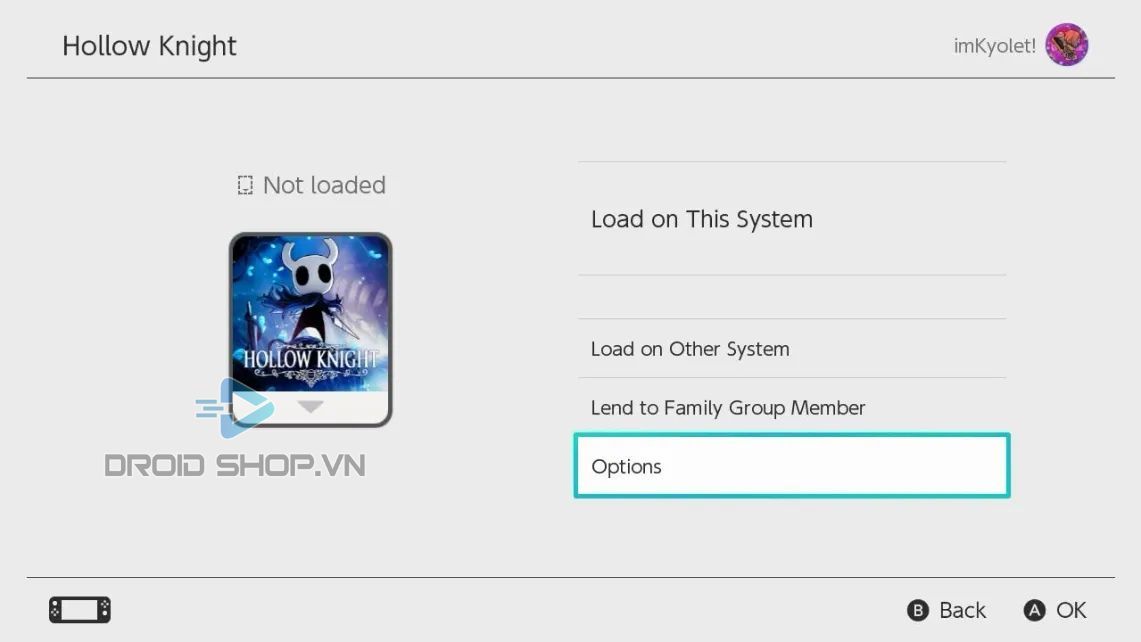
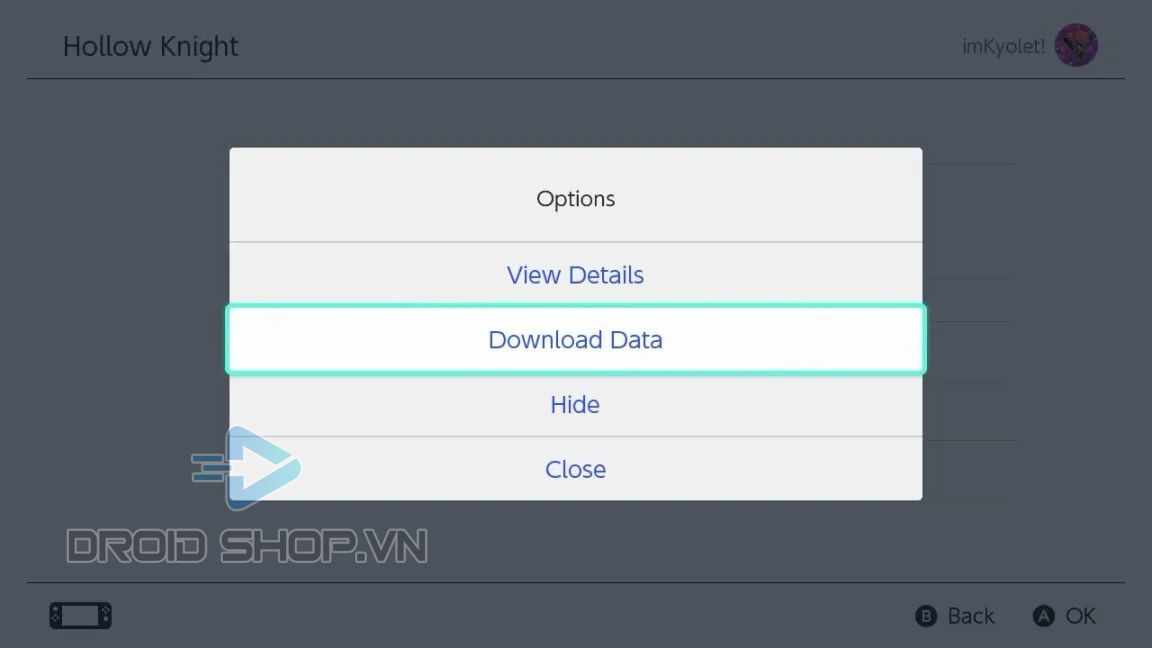
Bấm A để chọn game bạn muốn share, nhưng thay vì bấm Load on This System, bạn hãy kéo xuống mục Options.
Bước 7:
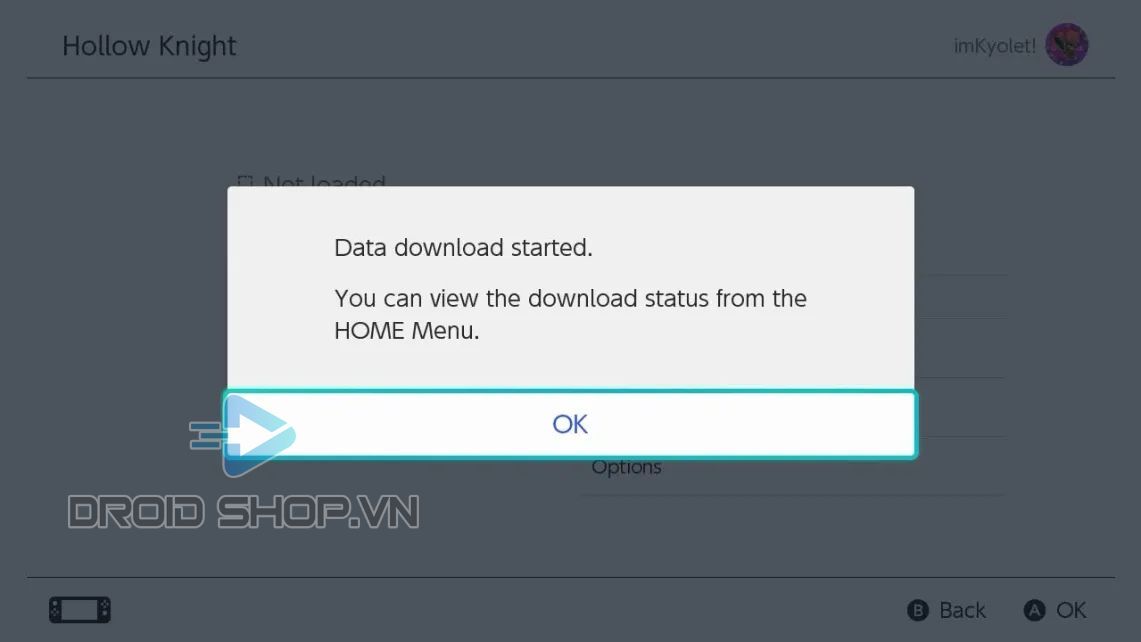
Chọn mục Download Data. Khi này, game sẽ bắt đầu tải về trên màn hình chính như bình thường, dù máy chưa liên kết với nhau.
Bước 8:
Khi tải game xong, và khi muốn vào game, các bạn hãy làm như sau:
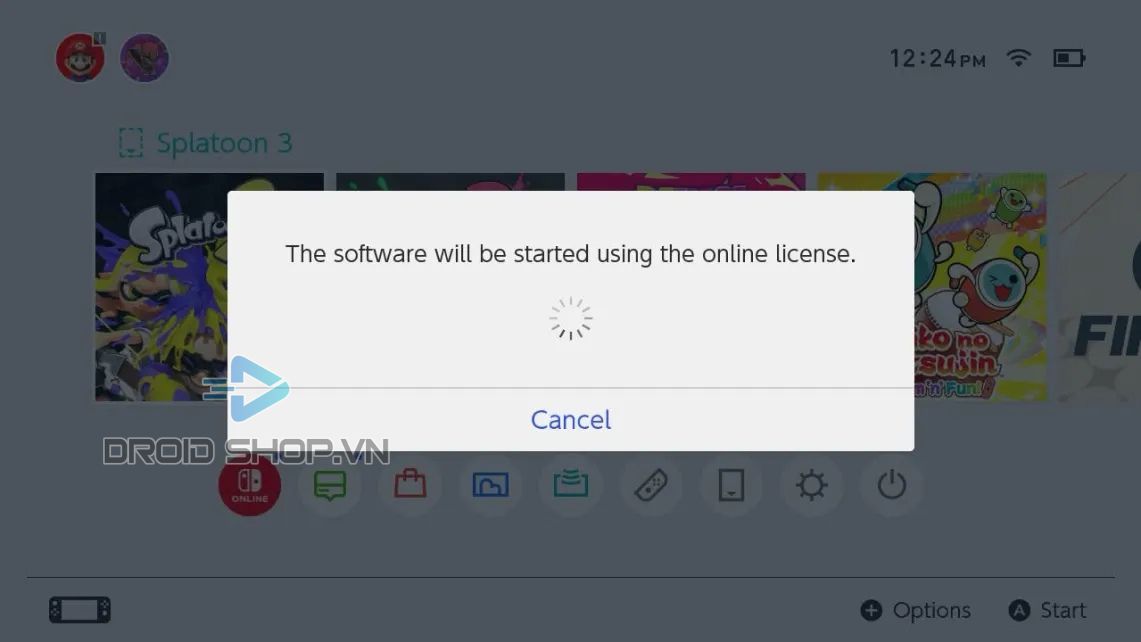
Bấm A để mở game, và chọn User có sở hữu game này.
Máy sẽ kết nối với mạng để mở game như bình thường.
Bước 9 (Quan trọng):
Nếu các bạn muốn chơi trên nhiều thiết bị cùng một lúc, hãy làm như sau:
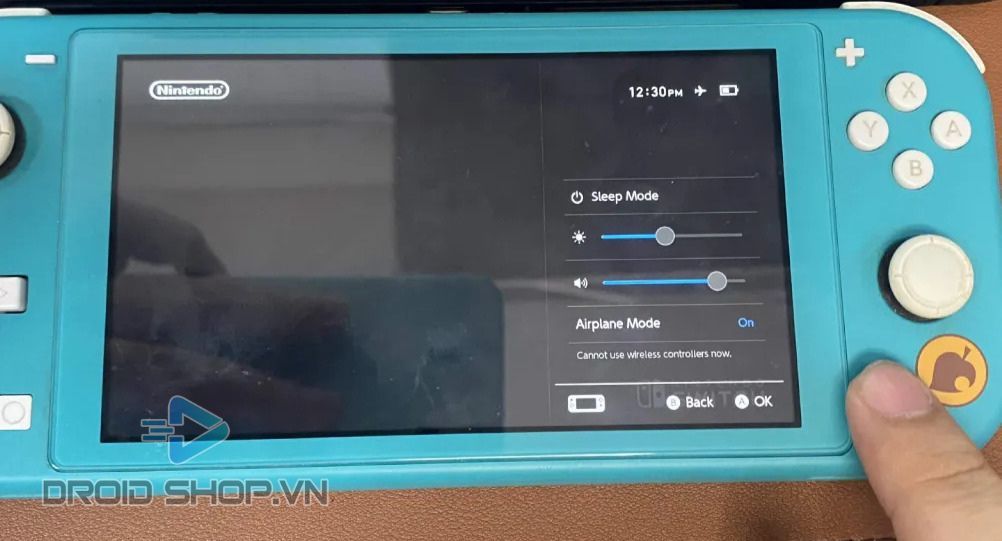
Sau khi chọn User, và sau khi game chuyển từ home menu sang màu đen, lập tức chuyển sang chế độ máy bay bằng cách nhấn giữ nút Home
Việc này sẽ khiến cho máy không thể check xem game có đang được chơi trên máy khác không, và cho phép người dùng chơi cùng 1 game trên nhiều máy (Máy đầu tiên vào game sẽ không cần phải làm bước này)
Qua những bước này, bạn có thể chia sẻ tài khoản game với nhau mà không cần phải liên kết máy, nhưng lưu ý rằng game phải hỗ trợ chơi Offline cũng như là khi mở game, bạn cần phải có kết nối mạng (vừa đủ vài giây cho game check bản quyền, xong là tắt).