Giờ mở cửa: 10:00 – 21:00 từ thứ 2 tới thứ 7 hàng tuần (Chủ nhật mở cừa từ 10:00 tới 16:00)
Điện thoại: 0949.49.1900 hoặc 0853.99.99.88
Meta Quest có một kho ứng dụng phong phú và đa dạng, cho phép bạn cài đặt nhiều loại ứng dụng khác nhau phục vụ cho giải trí, học tập, làm việc và sáng tạo. Đồng thời hệ điều hành Horizon OS cũng dựa trên nền tảng Android (AOSP) nên hoàn toàn có thể cài app của điện thoại (VTVGo, FPT Play, Rophim…) thông qua file APK
Vì vậy, bài viết này sẽ hướng dẫn bạn cài ứng dụng yêu thích trên điện thoại của mình vào kính mà không cần PC
Bài viết áp dụng cho kính thực tế ảo Meta Quest 3 và Meta Quest 3S
Bước 1: Tải và cài đặt ứng dụng Mobile VR Station
Tài xuống Mobile VR Station tại đây
Ứng dụng này sẽ cung cấp quyền truy cập và cài đặt tệp APK bên ngoài hoặc tệp không xác định vào hệ thống
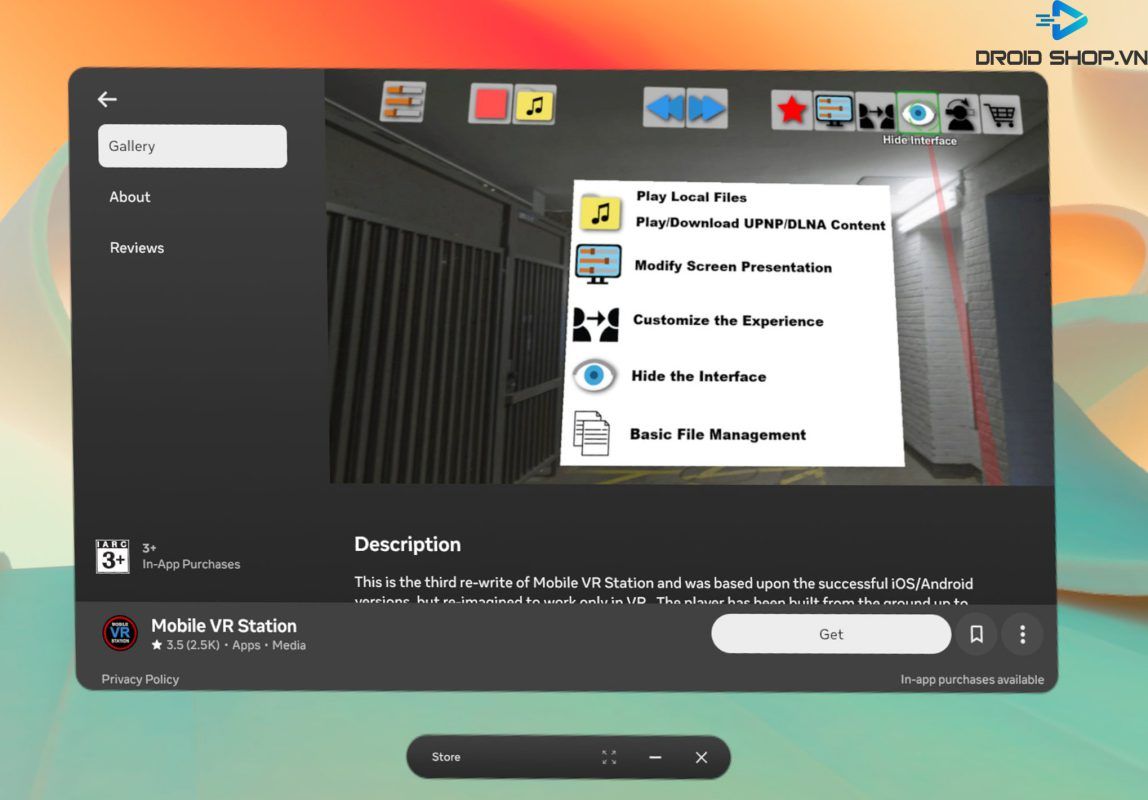
Bước 2: Khởi chạy ứng dụng Mobile VR Station
Làm theo các bước sau để thiết lập quyền truy cập và cài đặt tệp APK
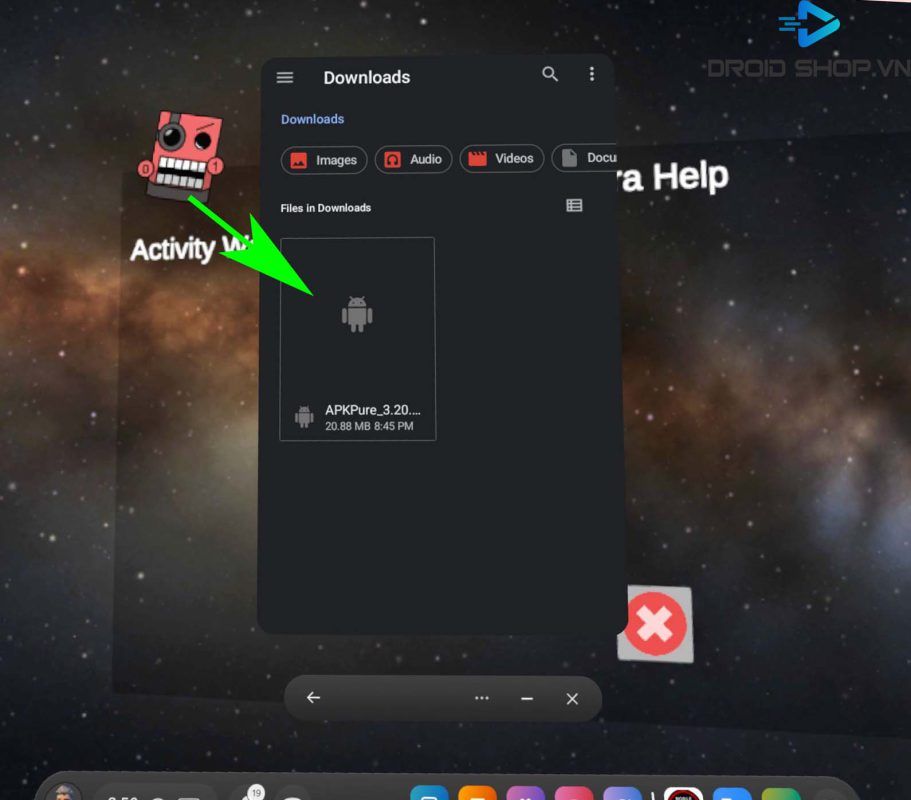
Sau khi đã hiện tên thư mục Download, chúng ta bắt đầu cài đặt tệp APK đã chuẩn bị trước đó
Bước 1: Điều hướng đến thư mục Download và chọn vào tệp APK mà bạn đã tải trước đó
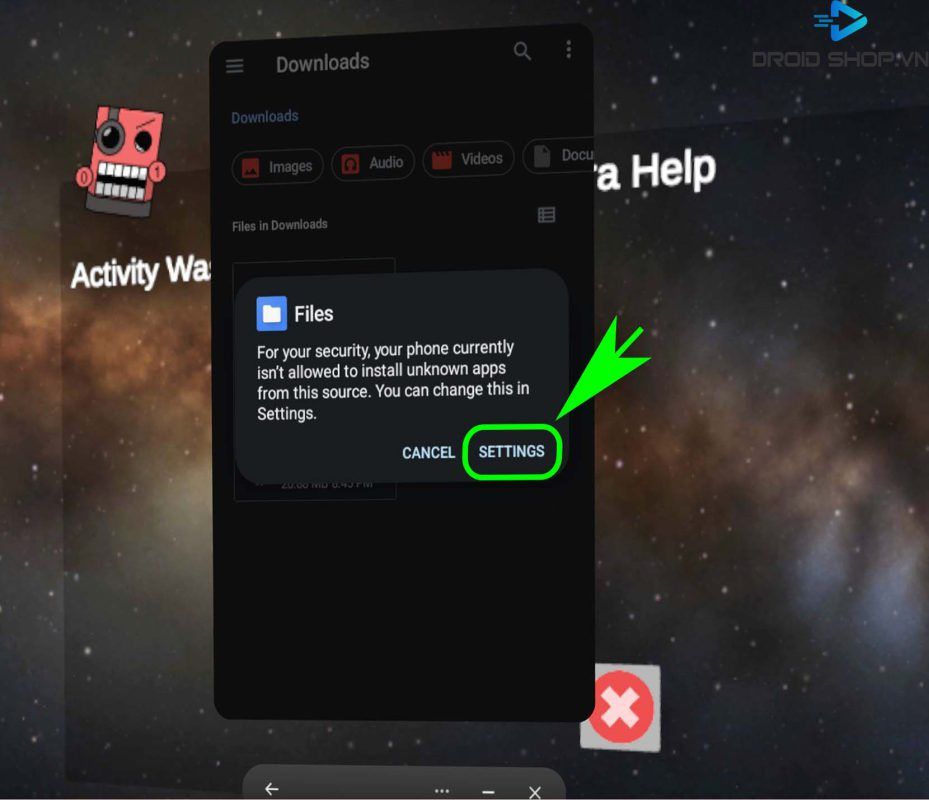
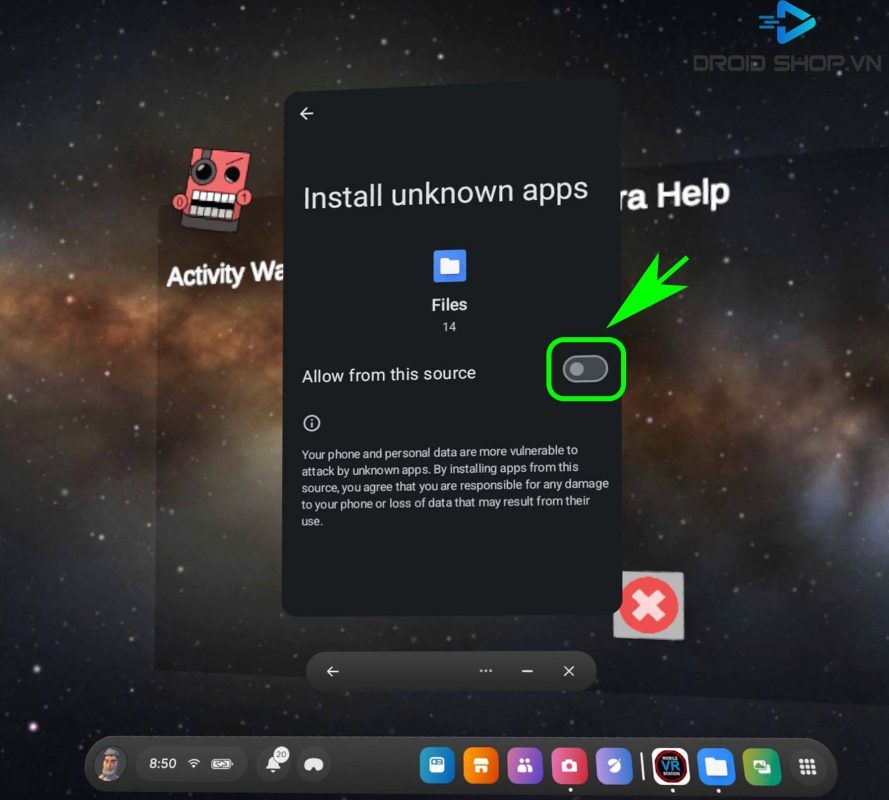
Bước 2: Tiến hành cấp quyền cài đặt tệp không xác định cho ứng dụng và cài đặt ứng dụng (Chỉ cần cấp quyền lần đầu tiên)
Bước 3: Chấp nhận quyền truy cập hệ thống
Sau khi cấp quyền thành công, ứng dụng sẽ được tự động cài đặt
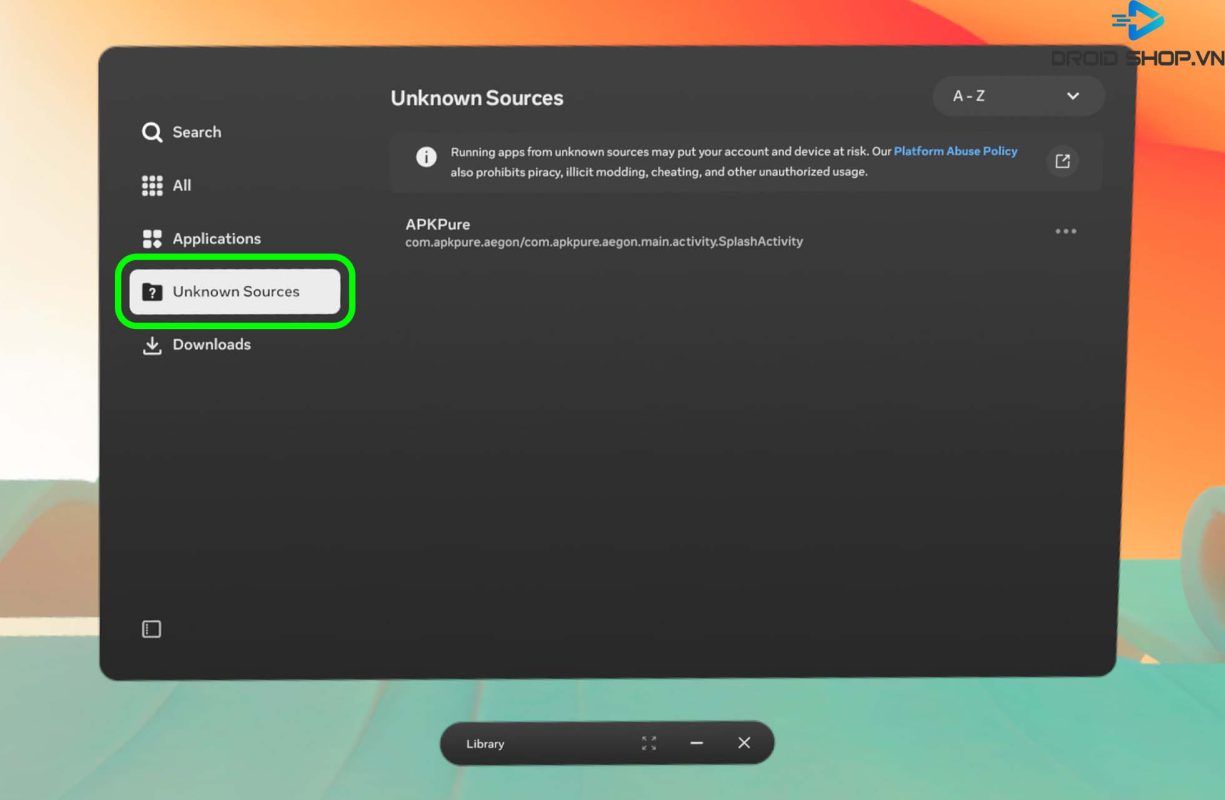
Sau khi đã cài đặt ứng dụng hoàn tất. Vào thư viên ứng dụng và chọn vào phần Unknows Sources để khởi chạy ứng dụng đó
Sau khi đã thiết lập xong Mobile VR Station. Chúng ta sẽ tiến hành tải và cài đặt của ứng dụng APK Pure hoặc Aurora Store để có thể cài đặt ứng dụng mới thông qua các cửa hàng đó
Tải cửa hàng APK Pure tại đây
Tải cửa hàng Aurora Store tại đây
Các bước cài đặt ứng dụng thông qua Apk Pure
APK Pure Store hoặc Aurora Store đều có giao diện đơn giản, nhiều lựa chọn ứng dụng. Ngoài ra, bất kỳ ứng dụng hoặc trò chơi nào được tải và cài đặt từ 2 cửa hàng này đều có thể tự động cập nhật thông qua ứng dụng
Tiếng Việt