Hướng dẫn Ray-ban Meta, Hướng dẫn sử dụng
Hướng dẫn kích hoạt META AI trên kính Ray-ban META tại Việt Nam

Aug
META AI là một tính năng được trông chờ nhất trên kính Ray-ban Meta và Oakley Meta ngoài các tính năng tuyệt vời có sẵn như quay phim chụp hình và tai nghe bluetooth. Đến hiện tại thì META AI đã hỗ trợ ở Việt Nam nhưng chỉ với những câu lệnh cơ bản dùng để điều khiển kính và vẫn chưa hỗ trợ tiếng Việt, để có thể sử dụng đầy đủ tính năng META AI tại Việt Nam cần chuyển vùng tài khoản sang Mỹ để kích hoạt thành công
HIỆN TẠI TÍNH NĂNG META AI CHỈ HỖ TRỢ KHU VỰC MỸ – BÀI VIẾT HƯỚNG DẪN NÀY CHỈ KÍCH HOẠT ĐƯỢC META AI Ở THỜI ĐIỂM BAN ĐẦU, SAU MỘT THỜI GIAN SỬ DỤNG Ở VIỆT NAM THÌ META SẼ TỰ CHUYỂN VÙNG TÀI KHOẢN CỦA BẠN TRỞ LẠI REGION VIỆT NAM VÀ KHÔNG SỬ DỤNG META AI ĐƯỢC NỮA. LƯU Ý TRƯỚC KHI THỰC HIỆN
Xem Thêm:
- Tìm hiểu kinh Ray-ban META cho người mới bắt đầu
- Hướng dẫn chọn Size Ray-ban META
- Hướng dẫn kích hoạt tính năng META AI
- Hướng dẫn cài đặt Ray-ban META
Chuẩn bị trước khi cài đặt
Để quá trình cài đặt dễ dàng và tránh phải làm lại nhiều lần. Hãy đảm bảo bạn đã chuẩn bị đầy đủ những bước sau:
- Cần khôi phục cài đặt gốc kính Rayban Meta: Hướng dẫn Reset Factory kính thông minh Rayban Meta
- Một địa chỉ email hoàn toàn mới: Chưa từng sử dụng để đăng ký bất kỳ dịch vụ nào của Meta (Facebook, Instagram, Meta,….)
- Ứng dụng VPN và Wi-Fi Hospot: Tải và cài đặt 2 ứng dụng Hotspot Shield và Connectify.
- Ứng dụng Meta AI: nếu bạn đã cài đặt trước đó, hãy xóa đi để cài lại từ đầu. Đảm bảo ứng dụng không lưu lại vị trí cũ của bạn
Lưu ý: Toàn bộ quá trình từ lúc mở app, đăng ký tài khoản đến liên kết xong kính. Bạn phải luôn chắc chắn rằng IP của bạn vẫn luôn ở Mỹ
Hướng dẫn kích hoạt Meta AI trên Ray-ban Meta sử dụng máy tính
Đi vào bước chính, hãy thực hiện tuần tự các bước dưới đây
Đối với bản cập nhật Meta AI mới nhất, bạn sẽ không thể sử dụng VPN để kích hoạt thành công nữa. Vì vậy, chúng ta sẽ kích hoạt bằng Wifi Hostpot dựa trên địa chỉ IP ở Mỹ
Bước 1: Hướng dẫn sử dụng Connectify và Hostpot Shield
Thao tác trên máy tính:
Tải và cài đặt 2 ứng dụng Hotspot Shield và Connectify.
Đối với ứng dụng Hotspot Shield sau khi đã cài đặt thì các bạn thao tác các bước như sau:
- Đây là giao diện chính của phần mềm HotSpot Shield, kiểm tra danh mục Virtual Location xem đã ở Mỹ chưa, nếu chưa thì có thể thao tác chọn các khu vực như Los Angeles hoặc New York, 1 số máy thì phần mềm sẽ mặc định để “Auto“thì ta sẽ không cần phải check lại nữa

2. Click vô biểu tượng hình nút nguồn “Connect to VPN” để bắt đầu kết nối. Kết nối thành công sẽ giao diện được hiện như bên dưới

Tiếp tục đến với ứng dụng thứ 2 đó chính là Connectify, đây là ứng dụng sẽ biến PC của bạn thành Hotspot giúp cho điện thoại của bạn có thể kết nối Wifi với IP US
- Cài đặt ứng dụng Connectify, sẽ có giao diện chính như hình. Sẽ có 2 mục bạn cần lưu ý đó chính là “Internet to Share” và “Password“

2. Tại mục Internet to Share, các bạn hãy chọn mạng mà các bạn đã kết nối bằng ứng dụng Hotspot Shield ở trên, thường thì sẽ là tên sẽ là “HotspotShield TAP-Windows Adapter V9“. Phiên bản miễn phí của phần mềm thì sẽ không thay đổi được tên của Hotspot nên ta sẽ bỏ qua bước này. Cuối cùng là “Password” thì bạn hãy để 1 mật khẩu ngắn 8 ký tự dễ nhớ nhất là được.

3. Sau khi đã điều chỉnh các danh mục xong, các bạn chọn Start Hotspot để bắt đầu kết nối và kết nối điện thoại của bạn vào wifi này
Lưu ý quan trọng đó là các bạn phải mở cái 2 ứng dụng cùng 1 lúc để đảm bảo quá trình kích hoạt diễn ra 1 cách suôn sẻ nhất.
Bước 2: Thao tác trên điện thoại
Kiểm tra lại: Mở trình duyệt web trên điện thoại và truy cập vào trang myip.com hoặc whatismyipaddress.com để chắc chắn rằng địa chỉ IP của bạn đã được chuyển thành công sang Mỹ.
Đối với phiên bản IOS 26, bạn hãy truy cập vào cài đặt Wifi sau đó tắt tính năng “Limit IP Address Tracking” để có thể kiểm tra ip của mình bằng các trang web trên trình duyệt
Cài đặt và tạo tài khoản Meta
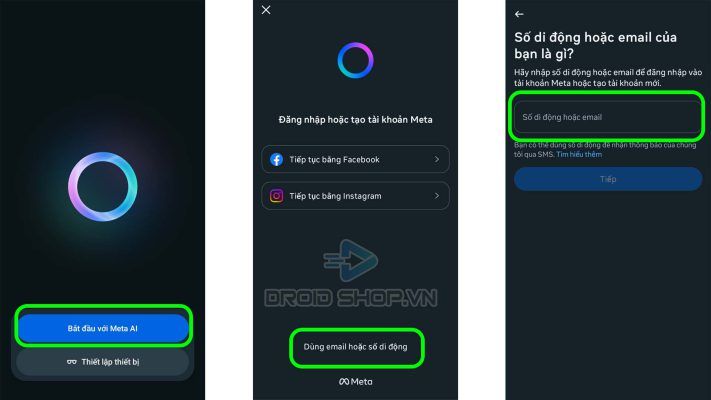
- Tải và cài đặt ứng dụng Meta AI
- Mở ứng dụng Meta AI và chọn “Dùng email hoặc số di động”
- Sử dụng email mới đã chuẩn bị trước đó để đăng ký tài khoản Meta mới. Hoàn thành các bước xác thực theo yêu cầu
Kết nối với kính RayBan Meta
- Trong ứng dụng Meta AI (vẫn đang đăng nhập tài khoản mới), bạn tiến hành liên kết app với kính và thực hiện theo hướng dẫn trên app để thiết lập kính của mình (Hướng dẫn kết nối kính)
- Lưu ý: Đối với bản cập nhật mới nhất ngày 15/9/2025. Bạn cần truy cập vào wifi hostpost mà bạn đã phát hoặc skip (nếu có hiện) để có thể kích hoạt được toàn bộ tính năng của Meta AI tại Việt Nam

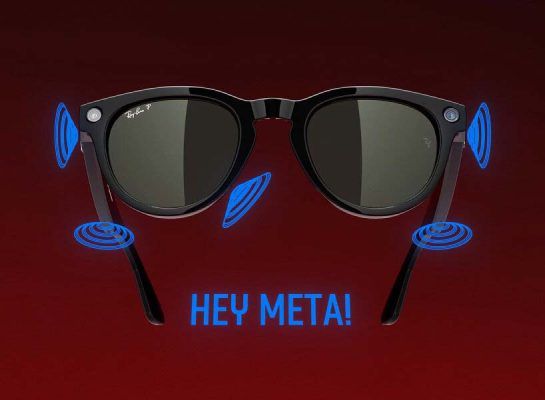
Skip Thêm Mạng Wi Fi Khi Kết Nối Kính - Sau khi kết nối thành công. Hãy thử bằng một câu hỏi đơn giản như “Hey Meta, what’s the weather like today?“. Nếu bạn nhận được câu trả lời thì chúc mừng bạn đã thành công!
Giờ thì bạn có thể tắt kết nối VPN và ứng dụng phát Wi-Fi Hostpot để sử dụng kính bình thường. Tính năng AI đã được kích hoạt vĩnh viễn cho tài khoản của bạn
Các câu hỏi thường gặp
Tại sao phải dùng Email mới?
- Nếu bạn dùng email cũ đã có đăng ký tài khoản Meta thì dữ liệu vị trí của bạn đã được lưu ở Việt Nam. Vì thế, việc dùng lại tài khoản cũ sẽ không thể thành công
Nếu làm sai hoặc không thấy tính năng AI thì sao?
- Nếu gặp trường hợp này, buộc bạn phải làm lại từ đầu, hãy đảm bảo thực hiện theo đúng trình tự. Nếu không thành công, hãy đăng xuất tài khoản, xóa app, reset kính và thử lại toàn bộ hướng dẫn với 1 email hoàn toàn mới
Có cần bật VPN hay kết nối Wi-Fi Hospost mỗi khi dùng kính không?
- Câu trả lời là không. Bạn chỉ cần kết nối Wi-Fi Hospost trong quá trình đăng ký tài khoản, đăng nhập vào app và liên kết kính lần đầu. Sau khi thành công, bạn có thể tắt kết nối Wi-Fi Hospost và sử dụng bình thường
Có thể dùng được tiếng Việt để giao tiếp với Meta AI không?
- Không. Rất tiếc cho đến hiện tại Meta AI trên Ray-ban Meta chỉ hỗ trợ 6 ngôn ngữ là Tiếng Anh, Tiếng Pháp, Tiếng Ý, Tiếng Tây Ban Nha, Tiếng Đức và Tiếng Bồ Đào Nha (sẽ được cập nhật sau)
Nếu cần hỗ trợ, hãy liên hệ với chúng tôi: Hỗ trợ chăm sóc khách hàng DroidShop.VN