Hướng dẫn Ray-ban Meta, Hướng dẫn sử dụng
Hướng dẫn sử dụng kính Ray-ban Meta – Các câu hỏi thường gặp

Jan
Bài viết này tổng hợp các câu hỏi thường gặp khi sử dụng kính thông minh Ray-Ban Meta: từ lúc mở hộp, kết nối với ứng dụng Meta AI, sạc pin, quay chụp cho tới cách xử lý các lỗi hay gặp như mất kết nối, không chụp ảnh hoặc quay video được, pin sụt nhanh hay đèn LED chớp trắng. Với từng lỗi, DroidShop chỉ rõ trường hợp nào bạn tự xử lý được tại nhà bằng cách khởi động lại hoặc khôi phục cài đặt gốc, trường hợp nào cần kiểm tra, sửa chữa phần cứng.
Bắt đầu sử dụng kính Ray-Ban Meta
Cần chuẩn bị những gì để có thể dùng kính Ray-Ban Meta?
Để sử dụng kính Ray-Ban Meta, bạn cần kết nối kính với điện thoại thông qua app Meta AI. Dưới đây là checklist các yêu cầu từ nhà sản xuất:
- Điện thoại thông minh với hệ điều hành Android 10 trở lên hoặc iOS 14.4 trở lên
- Dây sạc USB-C
- Tài khoản Meta (Facebook, Instagram, WhatsApp)
- Ứng dụng Meta AI
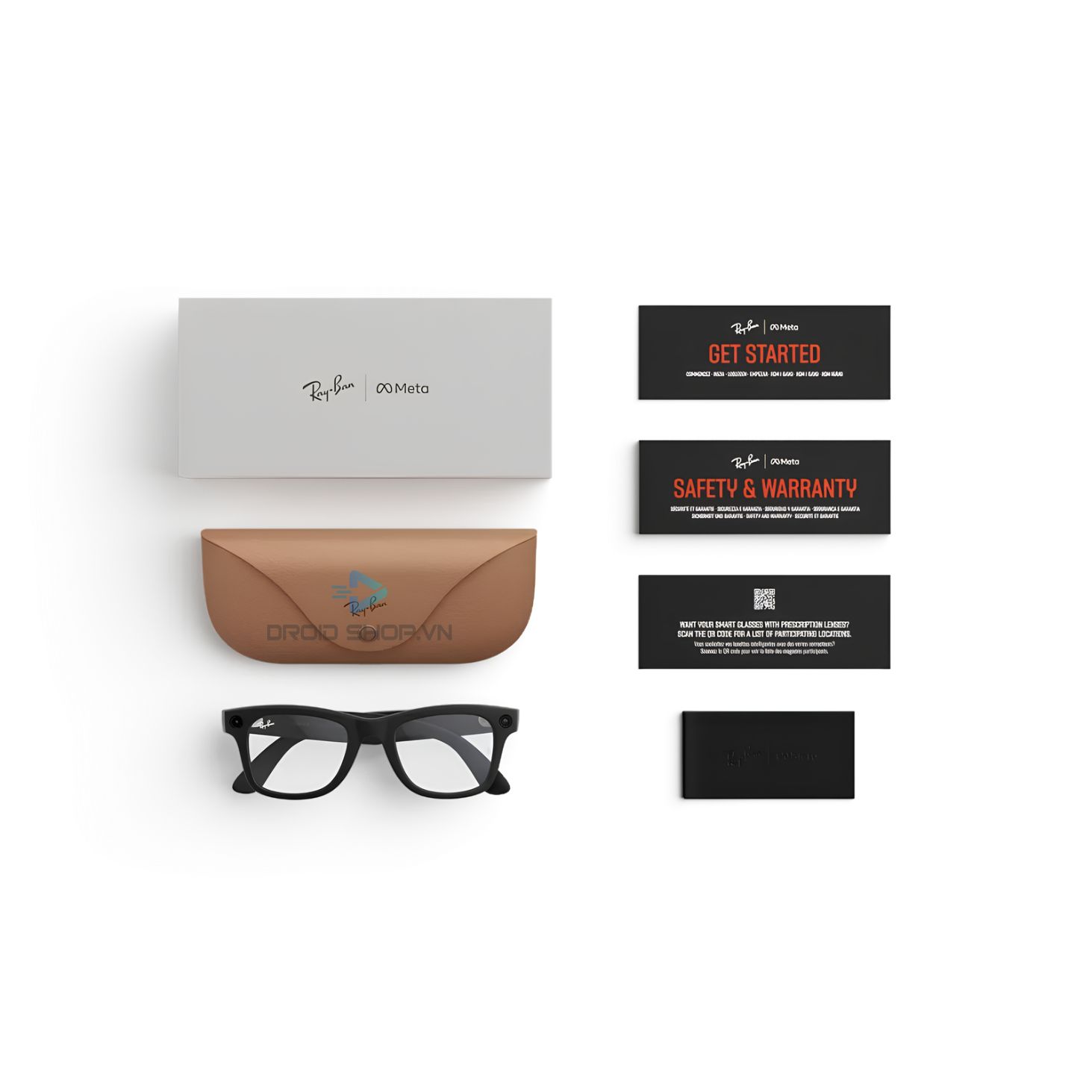
Có những gì bên trong hộp kính Ray-Ban Meta?
Kính Ray-Ban Meta đi kèm các phụ kiện và giấy hướng dẫn sau:
- Hộp sạc thời trang
- Hướng dẫn sử dụng nhanh
- Hướng dẫn bảo quản và bảo hành
- Hướng dẫn đặt tròng kính cận
- Khăn lau kính
Bắt đầu khi mở hộp
- Lột bỏ lớp nhựa giữa hộp sạc và kính
- Bỏ kính vào trong hộp sạc và đóng hộp sạc lại
- Đợi cho đèn LED bắt đầu nháy xanh dương
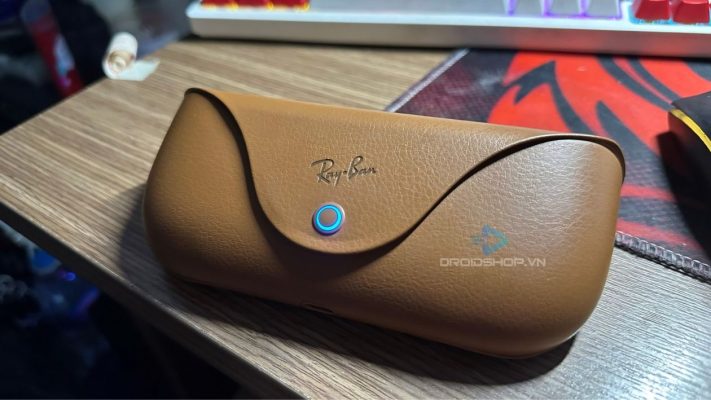
Đèn Led Trên Hộp Sạc Nháy Màu Xanh Dương - Chiếc kính của bạn đã sẵn sàng để kết nối
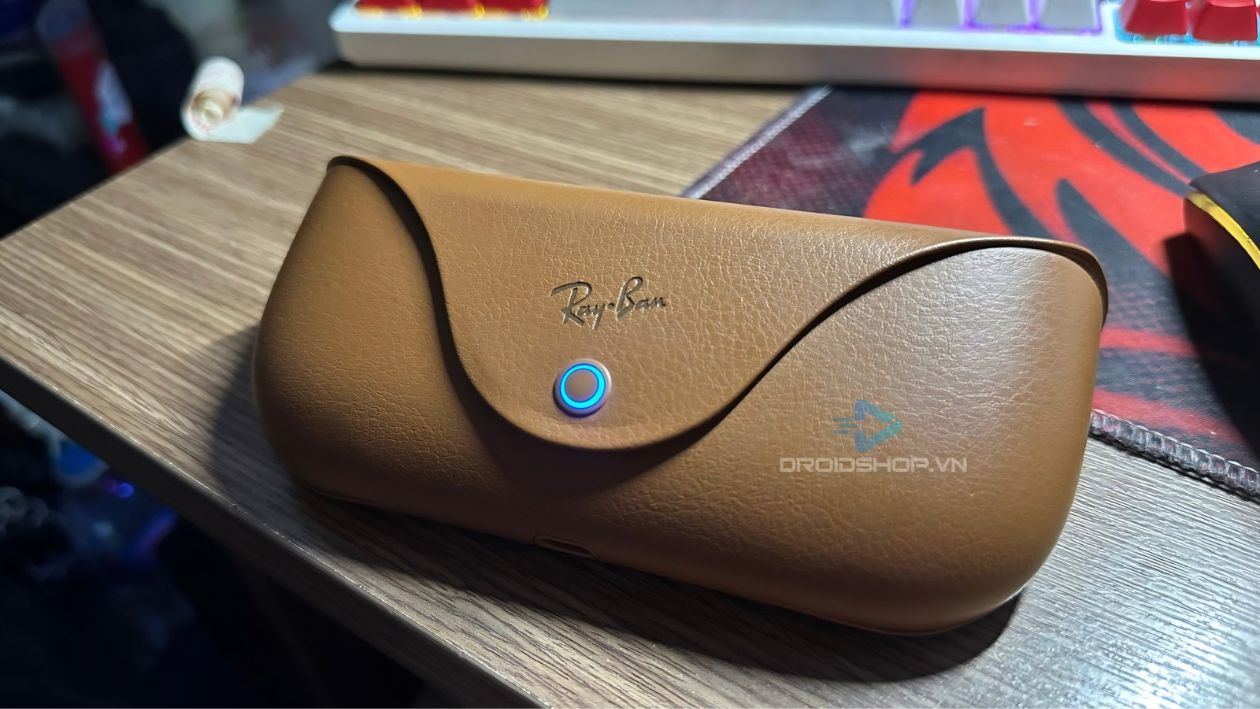
Nếu đèn LED không nháy xanh, bạn có thể đưa kính vào chế độ ghép nối theo cách thủ công:
- Đặt kính vào bên trong hộp sạc
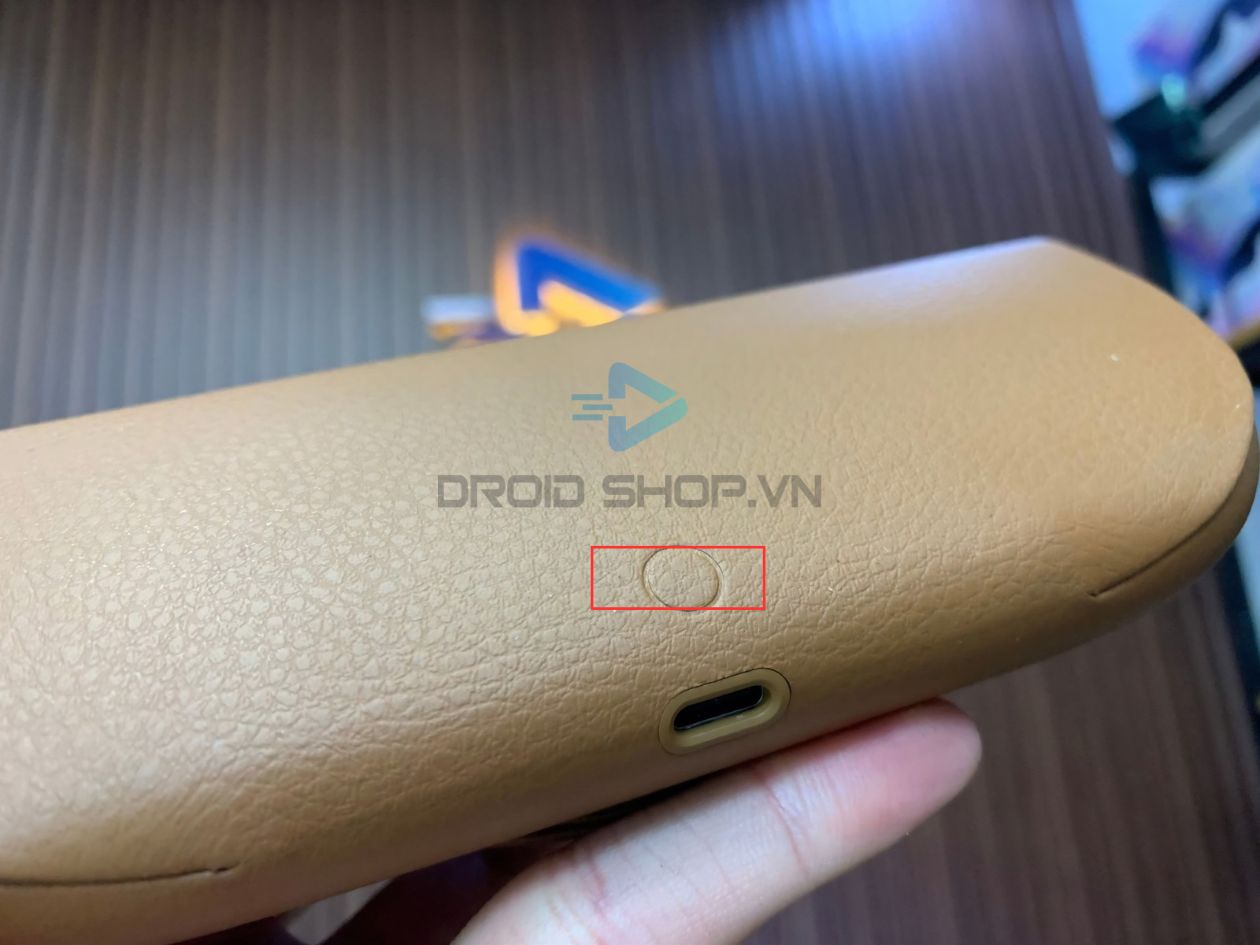
- Nhấn và giữ nút ở sau hộp sạc ít nhất 5 giây
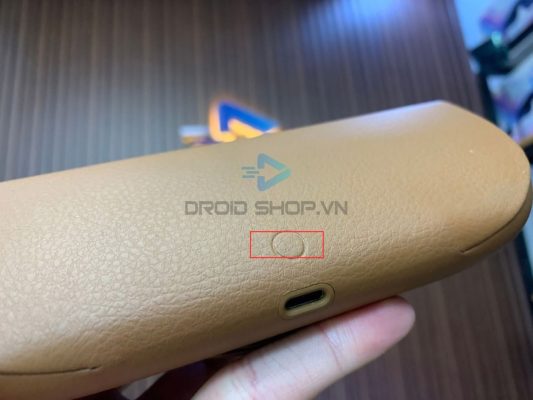
Nút Bấm ở Phía Sau Hộp Sạc Kính Ray Ban Meta - Chờ đến khi đèn nháy xanh
- Thiết bị của bạn đã sẵn sàng để kết nối
Kết nối kính với điện thoại của bạn
- Tải app Meta AI từ cửa hàng ứng dụng và đăng nhập bằng tài khoản Meta của bạn
- Mở Bluetooth trên điện thoại
- Kiểm tra kính đã nháy đèn xanh dương
- Vào phần glasses trên app, chọn Ray-Ban Meta hoặc mẫu kính bạn có
- App sẽ tự tìm thấy kính và ghép nối
- Tiếp tục làm theo chỉ dẫn trên app Meta AI để hoàn thành quá trình cài đặt kính
Các bước có hình minh họa nằm trong bài hướng dẫn cài đặt Ray-Ban Meta.
Wi-Fi có cần thiết khi dùng kính Ray-Ban Meta không?
Có, nhưng không phải lúc nào cũng cần. Kính dùng Wi-Fi cho 2 mục đích:
- Trong điều kiện sử dụng bình thường, các ứng dụng kết nối qua Wi-Fi của bạn
- Khi chuyển ảnh, video sang điện thoại hoặc tải bản cập nhật phần mềm
Có thể đổi tài khoản Meta trên kính hoặc dùng chung kính với người khác không?
Kính chỉ kết nối được với một tài khoản Meta duy nhất tại một thời điểm. Nếu muốn chuyển quyền sử dụng cho người khác, hoặc sang một thiết bị, tài khoản khác, bạn cần khôi phục cài đặt gốc. Khi khôi phục cài đặt gốc, tất cả hình ảnh trong kính sẽ bị xoá.
Cách khôi phục cài đặt gốc:
- Đảm bảo kính đã được bật và đang không sử dụng
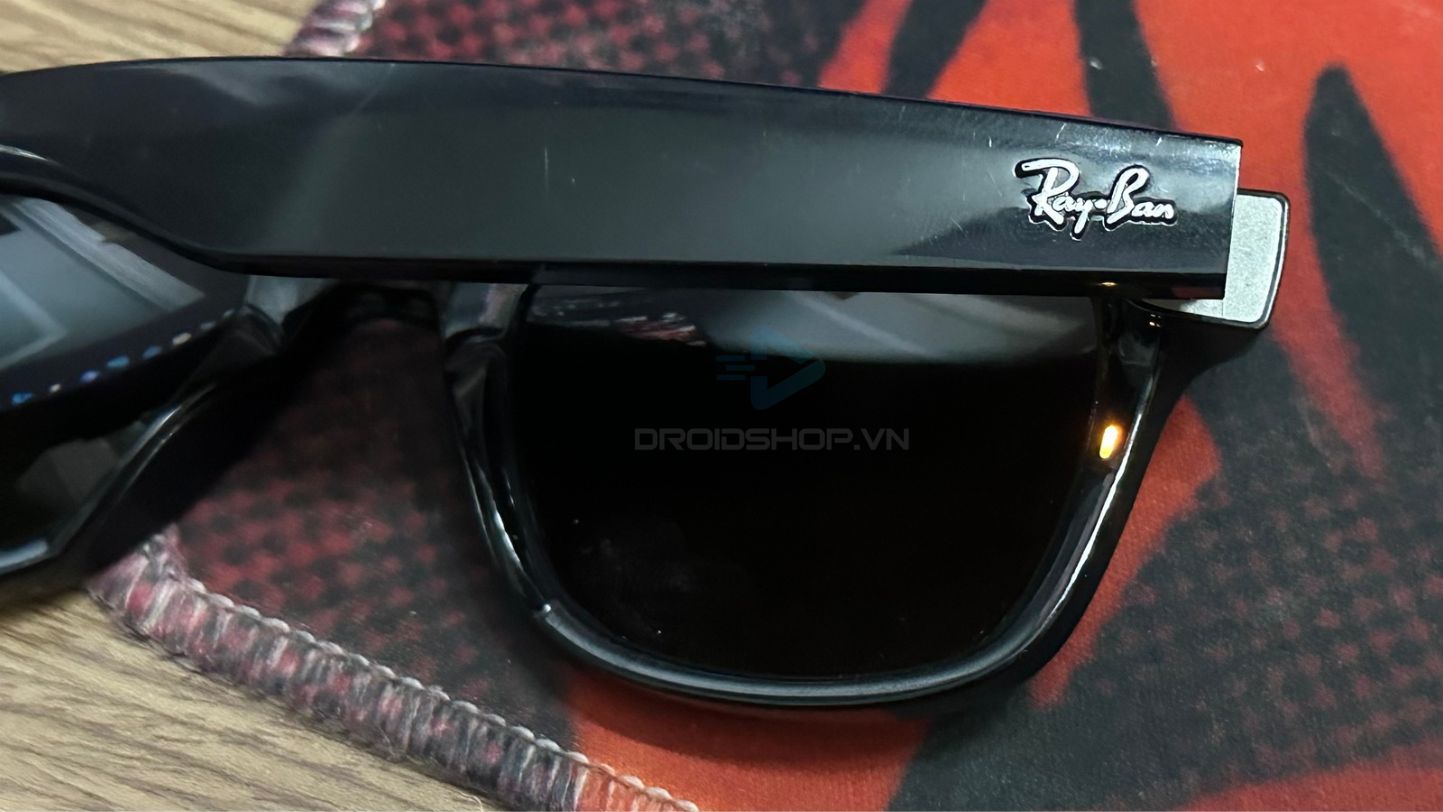
- Bấm nút chụp 5 lần để đèn LED chuyển sang màu cam, sau đó giữ nút chụp cho đến khi đèn chuyển sang trắng
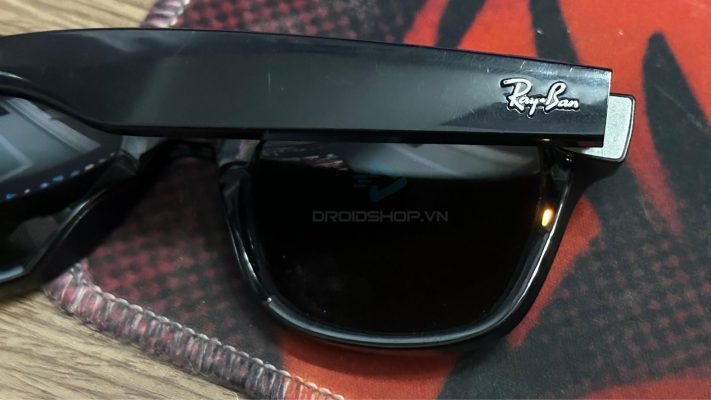
Đèn Cam Nhấp Nháy - Quá trình khôi phục cài đặt gốc hoàn thành khi đèn chuyển màu xanh lá
Chi tiết từng bước có trong bài hướng dẫn khôi phục cài đặt gốc Ray-Ban Meta.
Làm sao để biết kính đã được cập nhật phần mềm mới nhất?
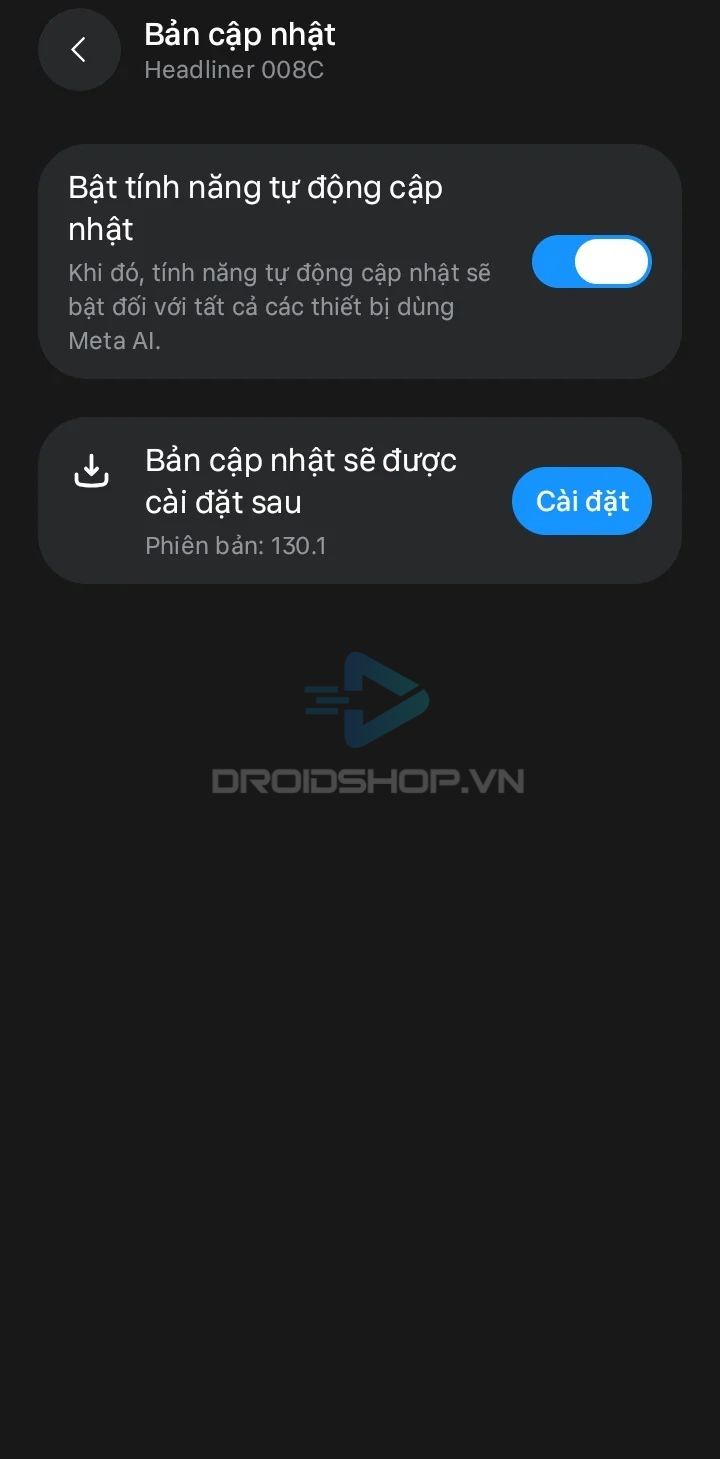
Bạn kiểm tra và cài bản cập nhật mới nhất cho kính trong app Meta AI, tại Cài đặt --> Kính của tôi --> Bản cập nhật của kính.
Pin và sạc kính Ray-Ban Meta
Mất bao lâu để sạc kính đầy?
Sạc đầy kính trong hộp sạc mất khoảng 75 phút. Nếu cần dùng gấp, kính sạc được 50% pin trong khoảng 22 phút.
Một lần sạc đầy sẽ dùng được bao lâu?
- Ray-Ban Meta Gen 1: khoảng 4 tiếng ở chế độ chờ (stand by), nghe nhạc liên tục khoảng 3 tiếng
- Ray-Ban Meta Gen 2: khoảng 8 tiếng ở chế độ chờ, nghe nhạc liên tục khoảng 5,5 tiếng
- Ray-Ban Meta Gen 3: khoảng 9 tiếng ở chế độ chờ
Làm sao để biết lượng pin còn lại của hộp sạc và kính?
Bạn có thể kiểm tra bằng 2 cách:
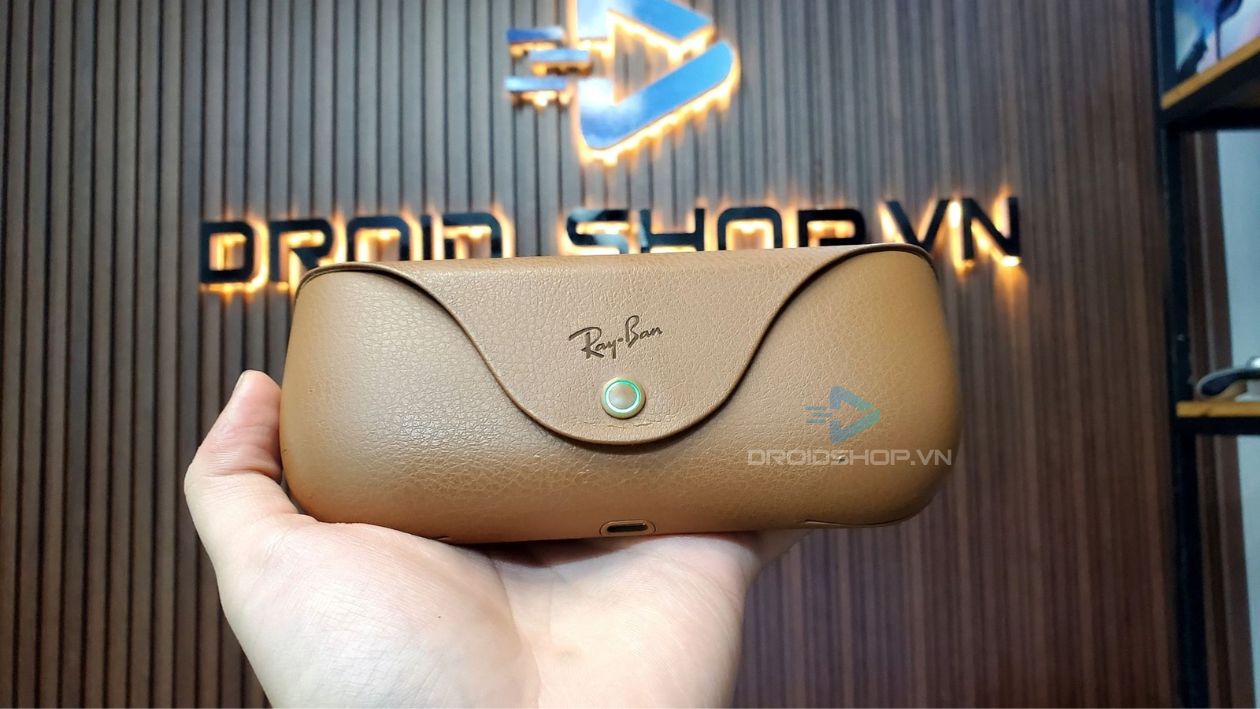
1. Xem đèn trên hộp sạc: Hộp sạc có một đèn LED báo pin. Khi bạn mở hộp sạc, đèn sẽ nhấp nháy để báo lượng pin: đèn xanh lá nghĩa là pin còn nhiều, khoảng 80% trở lên; đèn đỏ nghĩa là pin còn rất ít. Nếu hộp sạc đang không cắm sạc, đèn sẽ nháy trong vòng 8 giây.
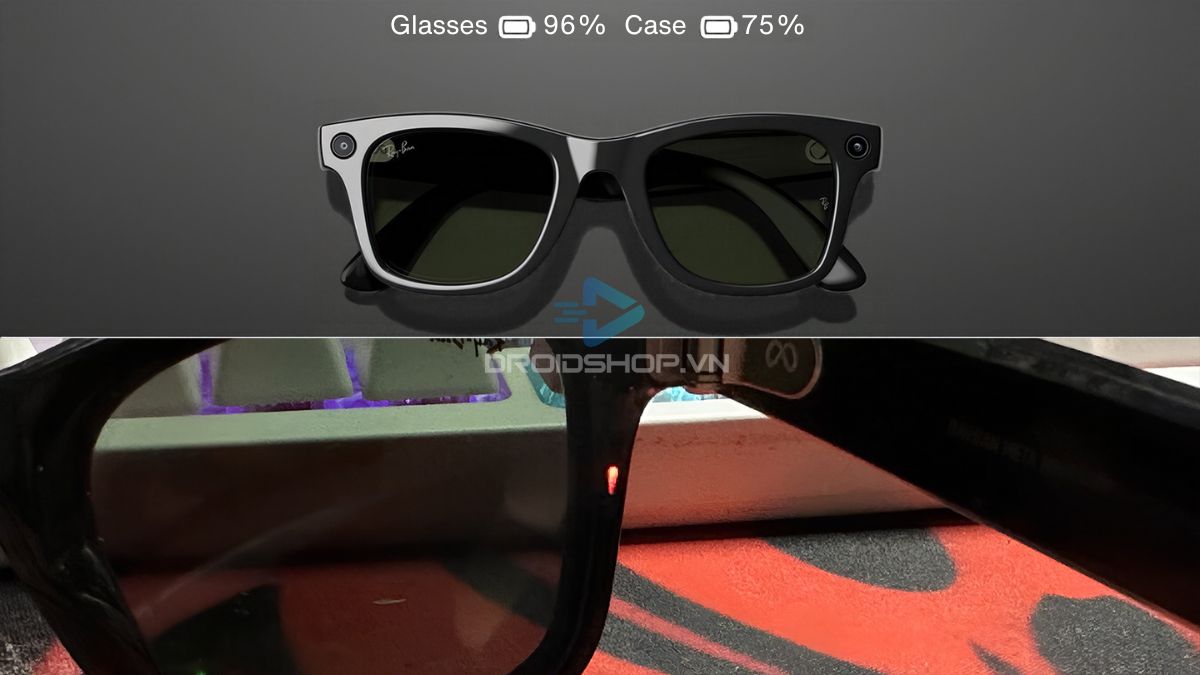
2. Xem trên app Meta AI: Khi mở app, tình trạng pin của kính hiện ở góc trên bên trái màn hình, hoặc bạn xem trong phần cài đặt. Để xem pin của hộp sạc, bạn cần bỏ kính vào trong hộp sạc.
Quay video, chụp ảnh và chuyển file
Ray-Ban Meta quay video được bao lâu?
Kính Ray-Ban Meta quay được tối đa 3 phút mỗi video. Riêng Gen 2 và Gen 3 có thêm mức 5 phút khi quay ở Full HD 30fps. Số video quay được trong một lần sạc:
- Kính Gen 1 quay được khoảng 5 video 3 phút thì hết pin
- Kính Gen 2 quay được khoảng 10 video 3 phút thì hết pin
- Kính Gen 3 quay được khoảng 14 video 3 phút thì hết pin
(thời gian thực tế có thể sai lệch tùy điều kiện sử dụng)
Bộ nhớ trong của kính là 32GB, lưu được hơn 1.000 ảnh hoặc hơn 100 video 30 giây trước khi đầy. Bảng thời lượng theo từng thế hệ có trong bài kính Ray-Ban Meta quay video được bao lâu.
Chỉnh giới hạn thời gian quay video và độ phân giải
Trước tiên, đảm bảo kính của bạn đã được cập nhật lên phiên bản mới nhất.
Vào Cài đặt kính --> File Phương Tiện --> Cài đặt Video
Trong phần cài đặt này bạn chỉnh được độ phân giải, tần số quét của video cũng như thời gian quay tối đa của mỗi video. Tham khảo bài viết thời gian quay tối đa trên kính Ray-ban Meta


Nếu đã chỉnh trên app mà kính vẫn chỉ quay được 1 phút, bạn xem cách xử lý ở phần lỗi bên dưới.
Đèn bên trái gọng kính để làm gì?
Chi tiết bạn nhìn thấy bên trái không phải là camera thứ hai mà là đèn báo đang quay, chụp. Đèn LED sẽ sáng lên khi quay video hoặc chụp hình để báo cho người xung quanh biết, chống việc dùng kính để quay lén.
Đèn LED này không được che. Nếu đèn bị che hoặc bị can thiệp, Meta sẽ khóa tính năng quay phim, chụp ảnh.
Làm sao để xuất hình ảnh sang điện thoại?
Để xuất ảnh và video từ kính sang điện thoại, bạn mở app, chọn biểu tượng mắt kính ở góc dưới cùng bên phải. Nút import (nhập) nằm ở giữa màn hình.
Làm sao để hình ảnh tự động nhập vào điện thoại?
Khi bật chế độ tự động nhập, app sẽ tự chuyển ảnh, video sang điện thoại lúc kính đang bật và đặt trong hộp sạc. Bluetooth cần đang mở và điện thoại đang kết nối Wi-Fi. Cách bật giống nhau trên Android và iPhone:
- Vào Cài đặt --> Cài đặt ứng dụng --> Thư viện và bật Tự động nhập phương tiện
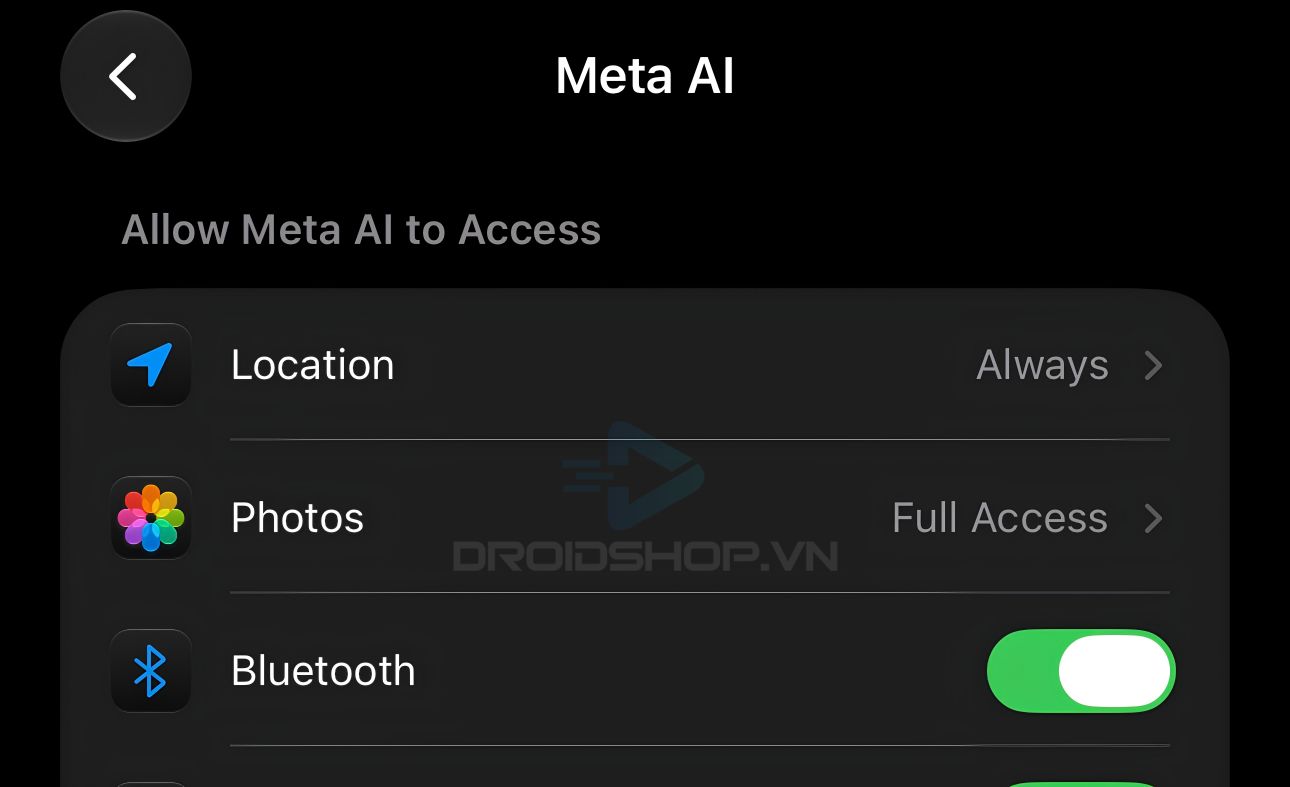
- Cấp quyền truy cập vị trí khi được yêu cầu
- Thêm mạng Wi-Fi mà điện thoại đang kết nối vào danh sách Wi-Fi
Ray-Ban Meta có thể live stream không?
Tính năng live stream lên Facebook, Instagram chỉ hỗ trợ Ray-Ban Meta Gen 1. Gen 2 và Gen 3 không hỗ trợ live stream.
Trước tiên hãy đảm bảo kính đã được bật nguồn, đầy pin và đã kết nối với điện thoại.
- Mở ứng dụng Facebook hoặc Instagram
- Nhấn vào nút dấu cộng
- Vuốt sang phát trực tiếp (Live)
- Sau vài giây bạn sẽ nghe thấy âm thanh và thấy thông báo màu xanh báo kính đã được kết nối
- Trên kính, nhấn nút chụp để chuyển đổi giữa camera của điện thoại và camera trên kính
- Nhấn nút phát trực tiếp trên điện thoại để bắt đầu phiên live stream
Nghĩa là kính Ray-Ban Meta đóng vai trò một camera phụ kết nối với điện thoại, thay cho camera mặc định. Bản thân kính không tự live stream được mà vẫn cần điện thoại để phát trực tiếp.
Thông tin chung về kính Ray-Ban Meta
Ray-Ban Meta Gen 1, Gen 2 và Gen 3 khác gì nhau?
Nhiều người nhầm giữa “Ray-Ban Meta 2” và “Ray-Ban Meta Gen 2”. Lịch sử các phiên bản của dòng kính này như sau:
- Ray-Ban Stories là thế hệ đầu tiên, ra mắt năm 2021
- Ray-Ban Meta Gen 1 ra mắt năm 2023. Mọi người hay gọi là “Ray-Ban Meta 2” để phân biệt với Stories, nhưng đây không phải tên chính thức của hãng
- Ray-Ban Meta Gen 2 ra mắt tháng 9/2025, ngoại hình giống Gen 1 nhưng pin tăng gấp đôi lên 8 tiếng (Gen 1 là 4 tiếng) và camera quay tối đa 3K (Gen 1 là 1080p)
- Ray-Ban Meta Gen 3 ra mắt năm 2026, nâng cấp nhẹ từ Gen 2 với pin 9 tiếng, thêm kiểu dáng Aviator và cụm camera nhỏ hơn 36% so với hai phiên bản trước
Phần so sánh chi tiết có trong bài so sánh Ray-Ban Meta Gen 1, Gen 2 và Gen 3.
Kính Ray-Ban Meta có chống nước không?
Kính Ray-Ban Meta đạt chuẩn kháng giọt bắn IPX4. Chuẩn này chỉ chịu được giọt bắn nhỏ như mồ hôi khi vận động, và bạn nên lau khô ngay khi kính dính nước. Kính không được thiết kế để tiếp xúc với nước trong thời gian dài.
Kính không đi mưa được. Cực kỳ lưu ý. Nước và mồ hôi lọt vào là nguyên nhân của nhiều lỗi phần cứng ở cuối bài này.
Hướng dẫn chọn size
Trong dòng Ray-Ban Meta, mẫu Wayfarer có 2 lựa chọn size:
- Size S 50mm
- Size L 53mm
Các mẫu Skyler, Headliner chỉ có một size duy nhất. Cách đo và chọn có trong bài hướng dẫn chọn size kính Ray-Ban Meta.
Ray-Ban Meta có màn hình không?
Không. Kính Ray-Ban Meta không có màn hình. Kính có màn hình là mẫu Meta Ray-Ban Display hoặc Rokid Glasses.
Kính Ray-Ban Meta có thể làm được gì ở Việt Nam?
Khi sử dụng ở Việt Nam, kính Ray-Ban Meta dùng tốt 3 chức năng chính:
- Quay video
- Chụp hình
- Tai nghe Bluetooth, gọi điện rảnh tay
Kính cũng đã ra lệnh được bằng tiếng Việt để chụp ảnh, quay video, điều khiển nhạc. Trợ lý Meta AI chưa hỗ trợ chính thức tại Việt Nam; muốn dùng, bạn xem bài hướng dẫn kích hoạt Meta AI.
Chất lượng camera của Ray-Ban Meta rất tốt, màu sắc trung thực. Loa và micro thu âm tốt (5 micro trên Gen 1, Gen 2 và 6 micro trên Gen 3), giúp bạn thu âm và đàm thoại rõ ràng kể cả lúc chạy xe máy trên đường.
Các lỗi có thể xử lý nhanh tại nhà bằng cách khởi động lại kính
Kính Ray-Ban Meta Gen 1, Gen 2 có công tắc nguồn trên gọng bên trái, còn Gen 3 có công tắc trên gọng bên phải. Cách khởi động lại đơn giản nhất là gạt công tắc để tắt nguồn rồi gạt ngược lại để bật nguồn cho kính.

Trong trường hợp kính cần khởi động lại cưỡng bức (force restart), bạn làm theo hướng dẫn sau:
- Mở 2 gọng kính ra
- Trượt nút nguồn về sau để tắt nguồn kính
- Nhấn giữ nút chụp ảnh đồng thời trượt nút nguồn về trước để mở nguồn
- Khi đèn LED chuyển sang màu đỏ, hãy thả nút chụp
Sau khi force restart, có thể mất vài phút để kính thiết lập lại kết nối với ứng dụng. Nếu kính không kết nối lại trong vòng vài phút, bạn có thể cần khôi phục cài đặt gốc theo hướng dẫn ở phần dưới, sau đó kết nối lại kính với điện thoại.
Kính bị giới hạn quay 1 phút, dù đã chỉnh ở trên app
- Tình trạng: Trên app đã chỉnh quay 3 phút hoặc 5 phút nhưng kính vẫn tự dừng sau 1 phút
- Nguyên nhân: Do xung đột phần mềm hoặc kính chưa được cập nhật lên phần mềm mới nhất
- Cách khắc phục: Force restart kính (tắt nút nguồn trên càng kính, bấm giữ nút chụp hình và mở nguồn lại), sau đó cập nhật phần mềm kính lên phiên bản mới nhất
Kính bị mất kết nối trên app
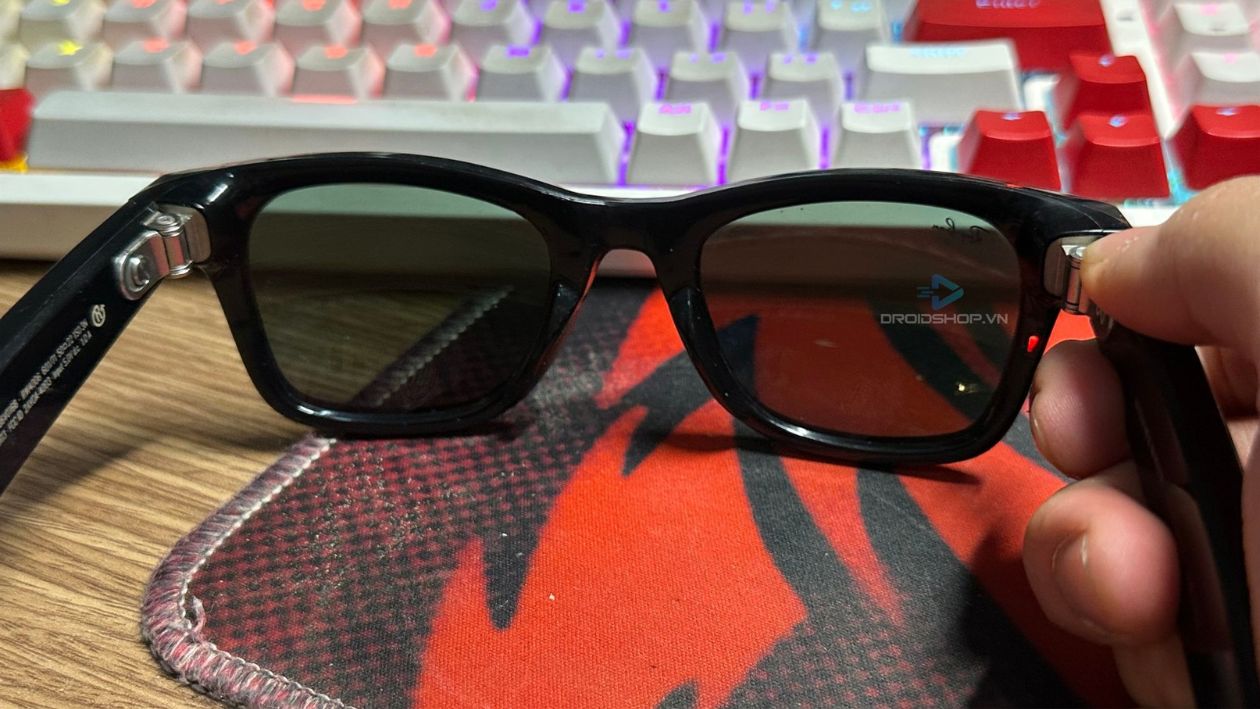
- Tình trạng: Kính vẫn kết nối Bluetooth với điện thoại, vẫn quay phim chụp hình bình thường nhưng không hiện đã kết nối trên app, hoặc mất hẳn tên kính trên app
- Nguyên nhân: Xung đột phần mềm hoặc xung đột kết nối giữa kính với app
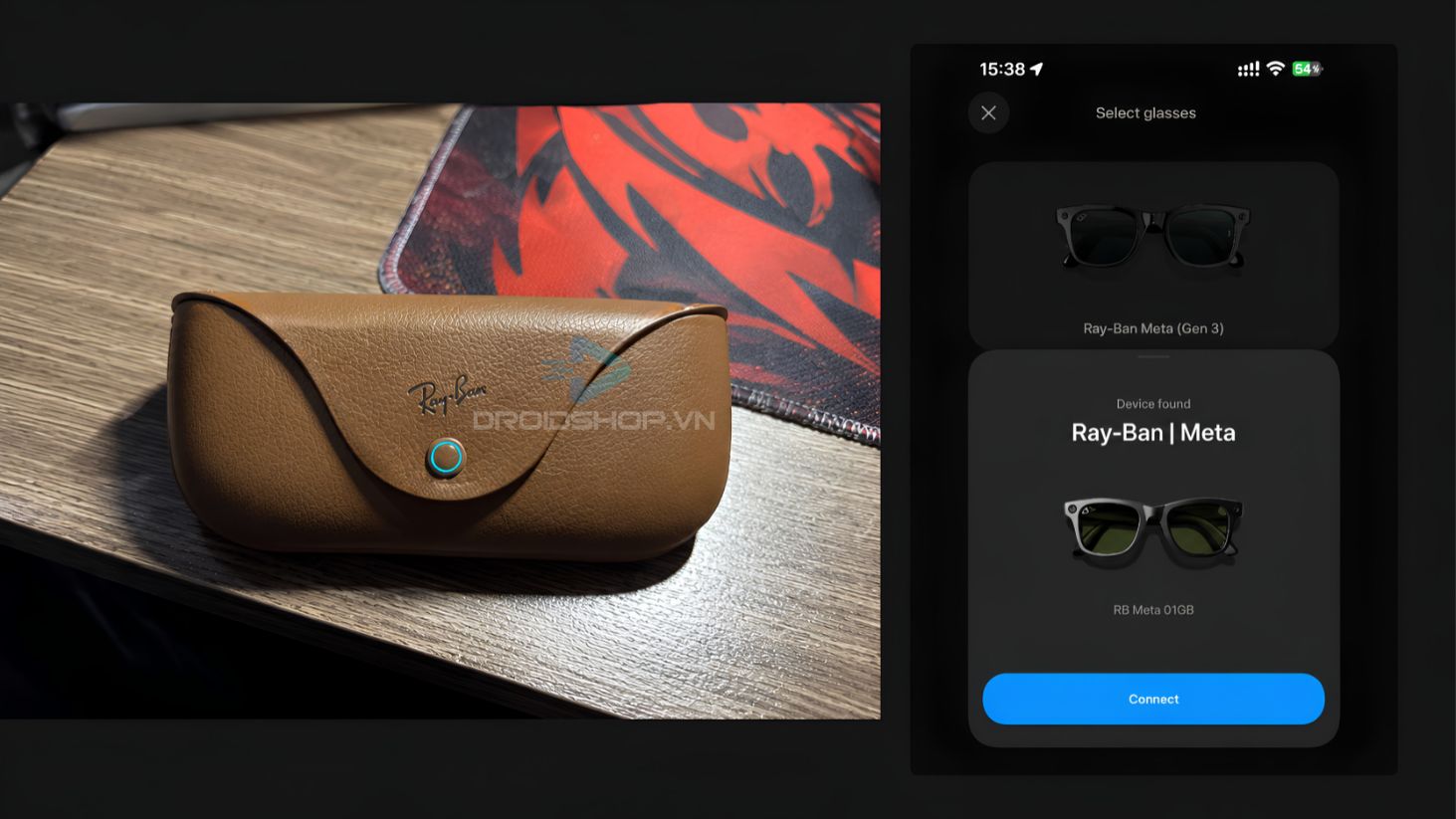
- Cách khắc phục: Bỏ kính vào hộp sạc, nhấn giữ nút ở phía sau hộp sạc cho đến khi đèn trên hộp sạc và kính chuyển sang màu xanh dương. Trên app, menu thêm kính sẽ tự hiện lên, hoặc bạn bấm vào dấu + ở góc trên bên trái rồi chọn thêm kính Ray-Ban Meta
Kính không chụp hình được
- Tình trạng: Bấm nút chụp hình nhưng kính không chụp, không quay dù âm thanh vẫn phát ra bình thường
- Nguyên nhân: Xung đột phần mềm trên kính
- Cách khắc phục: Force restart kính theo hướng dẫn ở trên
Kính không phát âm thanh mà chỉ phát trên loa điện thoại
- Tình trạng: Âm thanh không phát ra loa trên kính mà phát trên điện thoại
- Nguyên nhân: Do thao tác của người dùng hoặc xung đột kết nối giữa kính và điện thoại
- Cách khắc phục: Chỉnh lại đầu ra âm thanh trên điện thoại
Không thể nhập file phương tiện từ kính sang điện thoại
- Tình trạng: Sau khi quay, chụp xong, kính không tự nhập và cũng không nhập thủ công được sang điện thoại
- Nguyên nhân: Chưa cấp đủ quyền cho app hoặc app đang bị lỗi tạm thời
- Cách khắc phục: Cấp đủ các quyền truy cập mà app yêu cầu, thoát hẳn app rồi mở lại
Đèn LED chớp trắng liên tục khi khởi động (white blink LED)
- Tình trạng: Đèn LED trạng thái trên kính liên tục nhấp nháy trắng, kể cả khi đã tắt công tắc nguồn, và không chuyển xanh dù chờ rất lâu (cho tới khi hết pin)
- Nguyên nhân: Kính gặp lỗi trong quá trình cập nhật phần mềm (update firmware) hoặc firmware bị lỗi
- Cách khắc phục: Có 2 cách. Cách 1: force restart kính theo hướng dẫn ở trên. Cách 2: lấy kính ra khỏi hộp sạc và để qua đêm cho đến khi hết pin, sau đó bỏ kính vào hộp sạc và bật nguồn lại bình thường. Nếu sau khi hết pin và khởi động lại mà đèn vẫn chớp trắng liên tục, bạn cần gửi kính về DroidShop để kiểm tra phần cứng (nguyên nhân do lỗi mainboard)
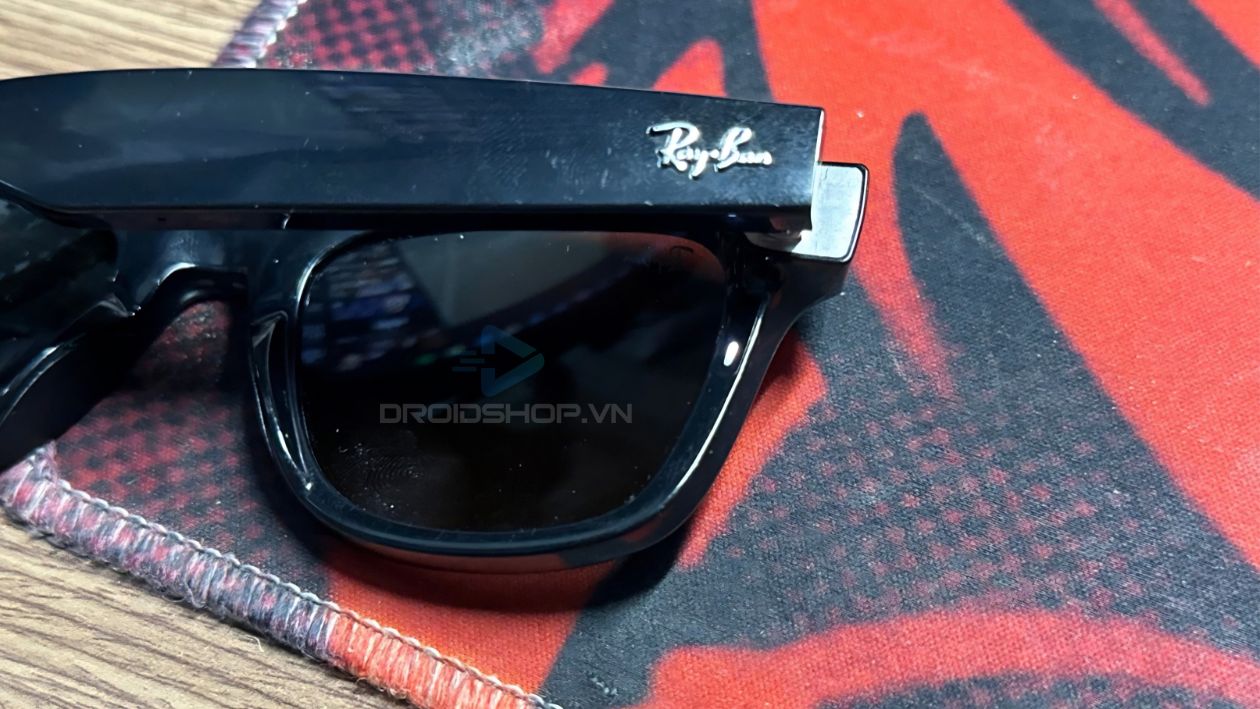
-> Nếu các cách trên không giải quyết được, hãy tiến hành factory reset kính
Các lỗi xử lý bằng cách khôi phục cài đặt gốc (factory reset) tại nhà
Cách factory reset kính Ray-Ban Meta: tham khảo bài hướng dẫn khôi phục cài đặt gốc Ray-Ban Meta. Lưu ý factory reset sẽ xóa toàn bộ ảnh, video còn lưu trong kính.
Kính bị tụt pin nhanh dù vẫn còn rất mới
- Tình trạng: Kính mới dùng một thời gian ngắn nhưng sụt pin rất nhanh, đặc biệt là kính báo pin yếu trong khi app vẫn hiển thị pin còn đầy
- Nguyên nhân: Xung đột phần mềm trong quá trình kính khởi động và chạy
- Cách khắc phục: Factory reset kính về trạng thái ban đầu. Nếu vẫn tụt pin nhanh thì cần gửi về DroidShop để kiểm tra phần cứng
Kính nháy đèn cam trắng liên tục trong quá trình update hoặc factory reset
- Tình trạng: Đèn LED trạng thái liên tục nhấp nháy cam trắng, không chuyển sang đèn trắng chớp liên tục khi khởi động
- Nguyên nhân: Kính gặp lỗi trong quá trình update firmware hoặc khôi phục cài đặt gốc
- Cách khắc phục: Force restart kính, sau đó tiến hành factory reset thêm 1 lần nữa
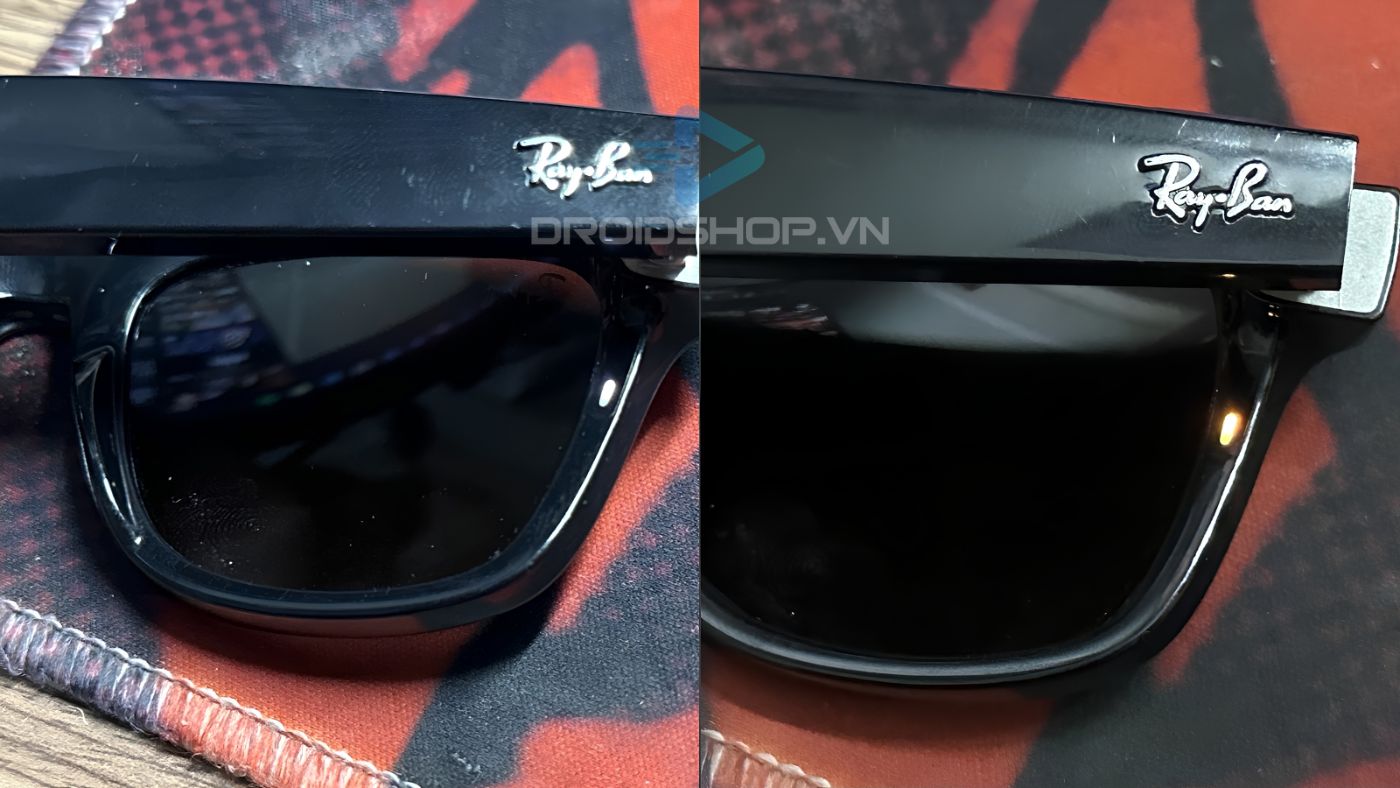
Các lỗi phần cứng cần DroidShop sửa chữa trực tiếp
DroidShop hỗ trợ bảo hành và sửa chữa kính Ray-Ban Meta cho các kính được mua tại shop. Kính được bảo hành 6 tháng, 1 đổi 1 trong 30 ngày đầu tiên.
Kính không lên nguồn/mất nguồn
- Tình trạng: Kính không lên nguồn hoặc nguồn bị ngắt ngay sau khi lấy kính ra khỏi hộp sạc
- Nguyên nhân: Lỗi phần cứng từ nhà sản xuất, hoặc kính bị vào nước do mồ hôi, mưa, bị rơi rớt, tác động vật lý
Gãy càng kính (không gãy lìa)
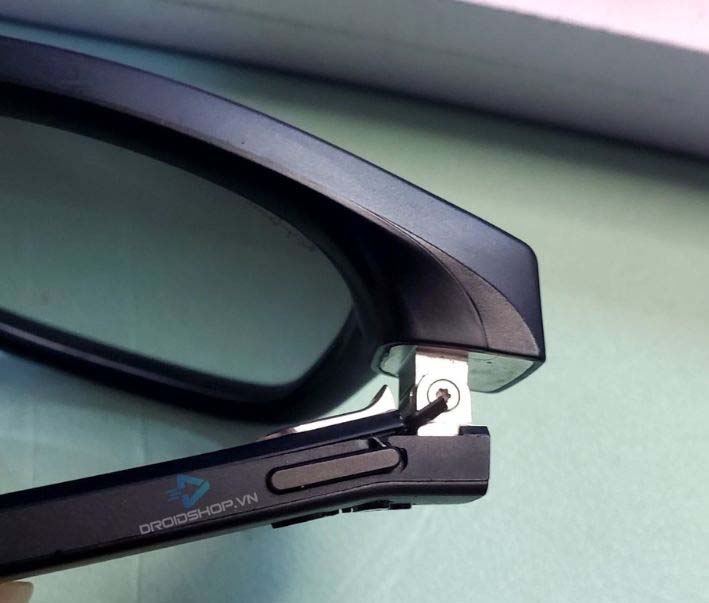
- Tình trạng: Càng kính bị gãy hoặc có vết nứt ở phía càng kính của gọng nhưng không gãy lìa
- Nguyên nhân: Tác động vật lý, rơi rớt, có vật nặng đè lên
Kính lên nguồn nhưng đeo vào thì tắt
- Tình trạng: Kính mở lên vẫn có nguồn bình thường nhưng đeo lên thì tắt, tháo ra lại khởi động lên bình thường
- Nguyên nhân: Lỏng socket nguồn do tác động vật lý, hoặc do đeo kính quá chật khiến gọng bị giãn sau thời gian dài sử dụng và kéo giãn socket nguồn
Micro không hoạt động
- Tình trạng: Factory reset xong mà micro vẫn không hoạt động, có thể do lỗi khung mặt trước
- Nguyên nhân: Tác động vật lý hoặc kính bị vào nước do mưa, mồ hôi chảy vào
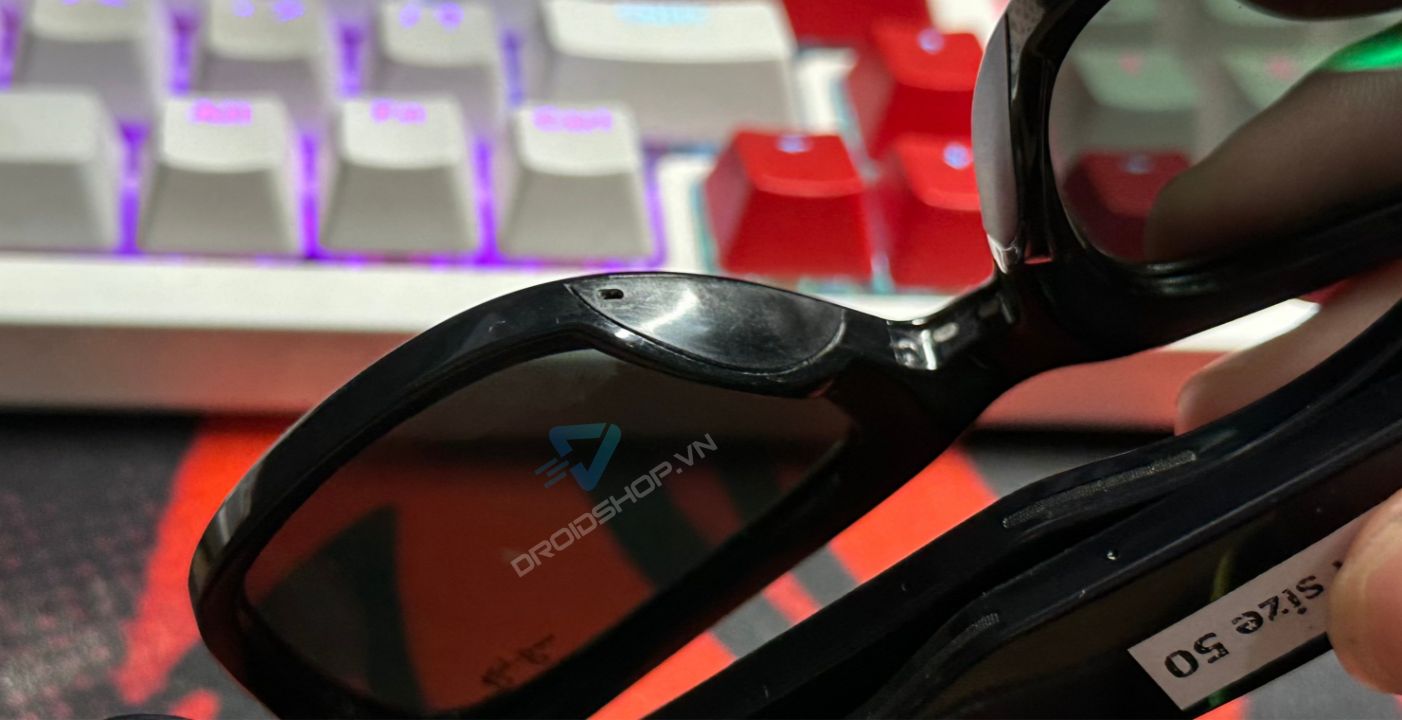
Touchpad bị loạn/không hoạt động, cảm biến đeo không hoạt động
- Tình trạng: Touchpad bị loạn cảm ứng hoặc không sử dụng được, cảm biến đeo không hoạt động
- Nguyên nhân: Tác động vật lý hoặc kính bị vào nước do mồ hôi, mưa
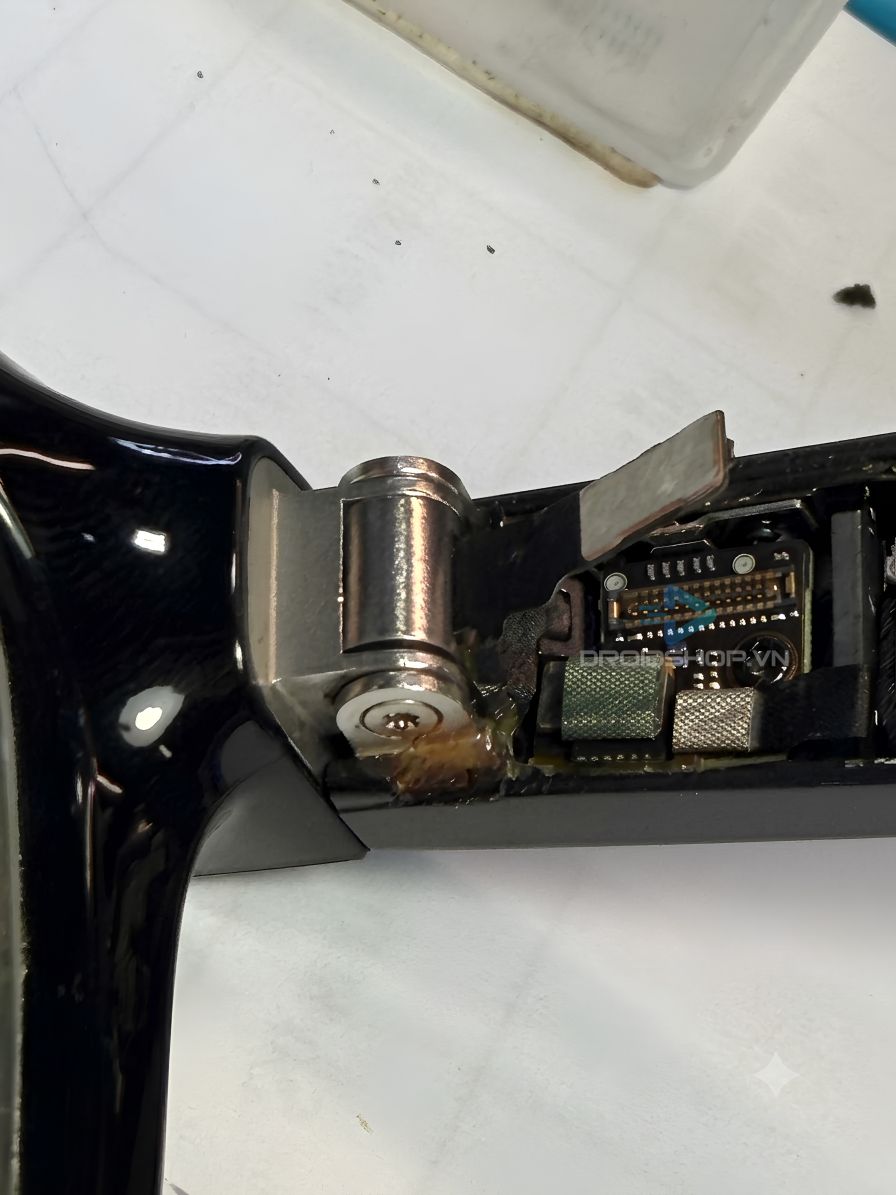
Loa bị rè hoặc không nghe được
- Tình trạng: Loa bị rè hoặc không hoạt động
- Nguyên nhân: Vào nước hoặc tác động vật lý
Kính bỏ vào hộp không nhận sạc
- Tình trạng: Kính khi bỏ vào hộp sạc không nhận sạc
- Nguyên nhân: Chân tiếp xúc giữa kính và hộp sạc bị bẩn, hoặc giữa kính và hộp sạc có xung đột trong quá trình nhận sạc
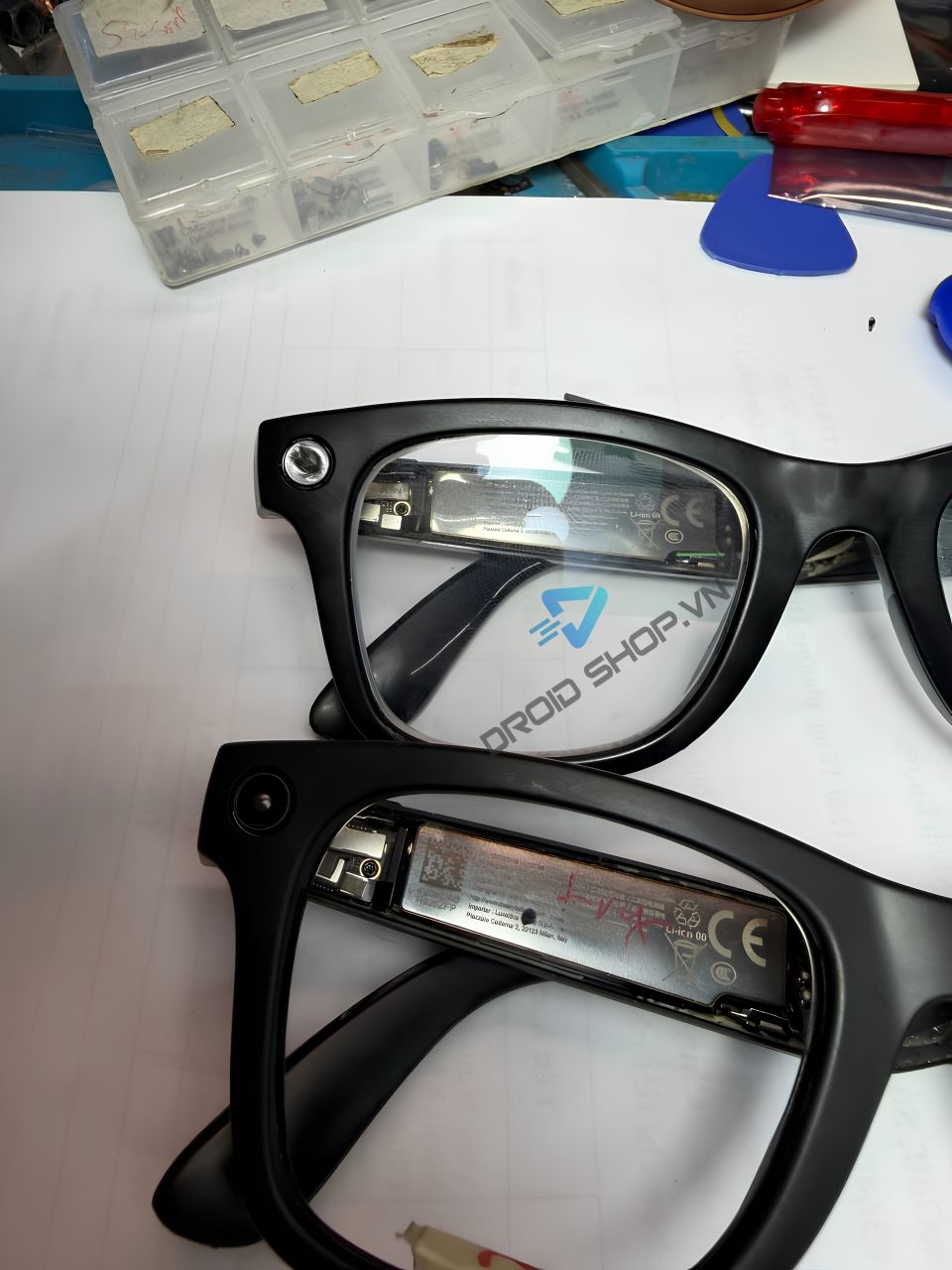
Kính không quay phim/chụp ảnh được và báo che đèn LED
- Tình trạng: Kính không quay phim, chụp ảnh được và báo “Please remove cover of the LED light”
- Nguyên nhân: Người dùng tự ý khoan đục, huỷ đèn LED báo hiệu đang quay phim, chụp ảnh. Meta không cho quay phim, chụp ảnh nếu nhận diện được đèn LED đang bị che hoặc không hoạt động, để đảm bảo quyền riêng tư
Xem thêm:
- Hướng dẫn cài đặt Ray-Ban Meta
- Hướng dẫn Reset Factory khôi phục cài đặt gốc kính thông minh Ray-Ban Meta
- Hướng dẫn lựa chọn Ray-Ban Meta phù hợp với bạn
- Hướng dẫn chọn size Ray-Ban Meta
- Đánh giá Ray-Ban Meta sau 3 năm sử dụng – Khen và chê – ai nên dùng kính này