
Hướng dẫn sử dụng, Hướng dẫn XREAL
Hướng dẫn sử dụng XREAL Eye – Phụ kiện Camera hỗ trợ 6 DOF cho XREAL One

Dec
XREAL Eye là phụ kiện nâng cấp kính Xreal One và XREAL One Pro có thể tracking 6DOF giúp bạn tự do di chuyển mà vẫn có thể neo hình ảnh ở một góc cố định. Ngoài ra còn đóng vai trò là một phụ kiện giúp bạn nhìn xuyên thấu ra ngoài như một kính AR thực sự.
Tìm hiểu chung về Kính XREAL One Series

Trước hết chúng ta nên biết về những chiếc kính thông minh Xreal One serrie gồm có hai loại gồm kính One và One Pro ( một phiên bản cao cấp hơn ). Là một loại kính hiễn thị kính hiển thị hoạt động như màn hình, lấy nguồn điện và HDMI hoặc DisplayPort qua USB-C từ các thiết bị hiện có của bạn và hiển thị thông tin đầu vào này trên màn hình ảo trước mặt bạn.
Dòng sản phẩm Xreal One hiện được trang bị tính năng theo dõi Ba Bậc Tự Do (3DoF). Công nghệ này cho phép màn hình ảo ổn định theo hướng nhìn (khi bạn xoay đầu), nhưng không cố định vị trí tuyệt đối trong không gian. Do đó, khi người dùng dịch chuyển vị trí cơ thể (ví dụ: nghiêng người), màn hình sẽ dịch chuyển cùng với đầu thay vì duy trì một điểm neo cố định trong môi trường thực tế.
XREAL Eye là gì?

Xreal Eye là một sản phẩm camera nhỏ gọn và nhẹ, được thiết kế đặc biệt để tích hợp vào phần cầu nối giữa hai mắt kính của dòng Xreal One và Xreal One Pro. Mặc dù có kích thước khiêm tốn (chỉ khoảng 1.35g), phụ kiện này mang lại hai tính năng quan trọng, nâng tầm trải nghiệm trên chiếc màn hình hiển thị ảo trên kính ( Xreal One series) từ cơ bản lên mức độ đắm chìm và hữu dụng hơn.Có thể ghi lại thế giới qua góc nhìn thứ nhất (POV) sắc nét bằng camera 12MP (tương tự như kính thông minh Ray-Ban Meta), mà còn nâng cấp công nghệ theo dõi vị trí lên 6DoF. Điều này có nghĩa là các màn hình ảo của bạn sẽ được neo chặt và cố định trong không gian vật lý, không xê dịch khi bạn di chuyển, mang lại trải nghiệm làm việc và giải trí một cách thuận tiện hơn.
6DoF là gì?
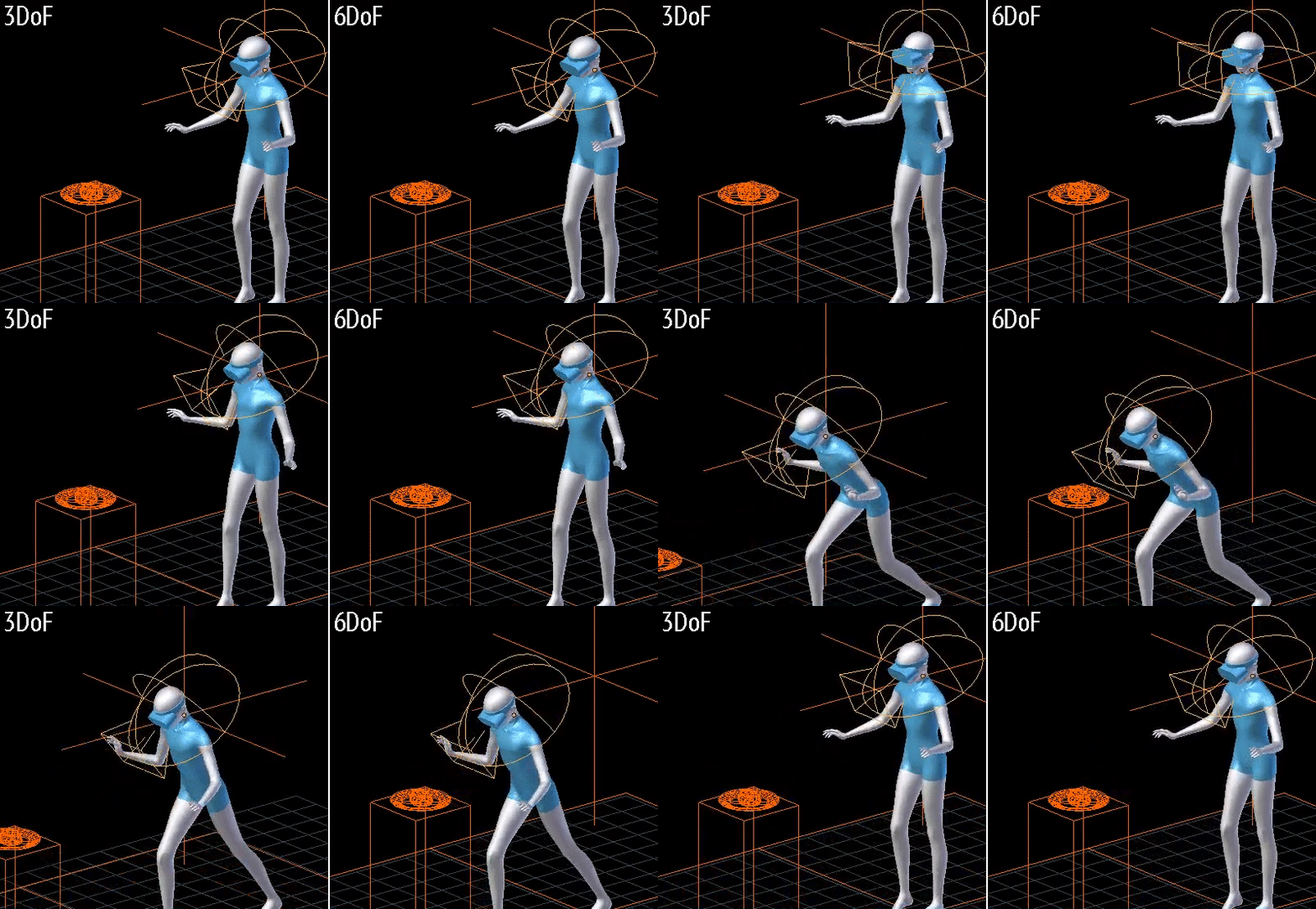
6DoF (Six Degrees of Freedom – Sáu bậc tự do) là thuật ngữ công nghệ cốt lõi, mô tả khả năng di chuyển và tương tác đầy đủ của một vật thể trong không gian ba chiều. Hiểu đơn giản, 6DoF cho phép một thiết bị nhận thức chính xác vị trí nó đang đứng và hướng nó đang nhìn tới. Công nghệ này bao gồm sáu chuyển động cơ bản: ba chuyển động tịnh tiến (Tới/Lui, Lên/Xuống, Trái/Phải) và ba chuyển động quay (Lăn, Ngóc đầu, Quay đầu). 6DoF là yếu tố đột phá tạo nên sự chân thực trong các trải nghiệm công nghệ cao, đặc biệt là trong lĩnh vực Thực tế ảo (VR) và Thực tế tăng cường (AR). Nhờ có 6DoF, người dùng không còn bị giới hạn ở việc đứng yên nhìn xung quanh, mà có thể chủ động bước đi, cúi xuống, hay di chuyển tới gần các vật thể ảo một cách hoàn toàn tự nhiên và nhập vai.
Hướng dẫn sử dụng XREAL Eye
Lắp đặt
- Bước 1: Nhẹ nhàng mở cổng trên sống mũi của kính XREAL và trượt mô-đun Eye vào vị trí cho đến khi nó được lắp chắc chắn. Bạn có thể cần một dụng cụ nhỏ để mở cổng.
- Bước 2: Kết nối với thiết bị: Cắm kính vào thiết bị tương thích như máy tính, điện thoại hoặc XREAL Beam Pro. Đối với các thiết bị như Nintendo Switch, bạn có thể cần XREAL Hub để sạc và sử dụng đồng thời.
Cập nhật phần mềm: Nếu được nhắc, hãy kết nối với PC hoặc Mac và truy cập liên kết được cung cấp để cập nhật phần mềm của kính để có đầy đủ các tính năng theo dõi không gian.
Sử dụng
1. Sử dụng cơ bản (chụp Ảnh)
- Chụp ảnh: Nhấn nút đen trên gọng kính một lần để chụp ảnh.
- Quay video: Nhấn và giữ nút đen trong hai giây để bắt đầu quay. Nhấn lại lần nữa để dừng và lưu bản ghi.
- Xem lại nội dung: Ảnh và video đã quay được lưu trữ trong “Thư viện” trong Nebula OS hoặc trong thư mục “XREAL” trên trình quản lý tệp của thiết bị.
2. Sử dụng nâng cao (tính năng neo không gian)
- Bước 1: Nhấn đúp nút “X”: Để truy cập menu chính, hãy nhấn đúp nút “X” trên kính.
- Bước 2:Điều hướng menu OSD: Sử dụng các nút +/- để điều hướng và chọn cài đặt. Nút “X” luân chuyển qua các tùy chọn điều chỉnh.
- Bước 3:Bật Neo Không gian (6DoF): Từ menu OSD, điều hướng đến “Spatial Screen” và tìm “Spatial Anchor” để kích hoạt tính năng 6DoF, giúp giữ màn hình cố định trong không gian ngay cả khi bạn di chuyển.
Điều chỉnh cài đặt hiển thị: Trong menu, bạn có thể tùy chỉnh kích thước màn hình, khoảng cách và các cài đặt khác như chức năng nút nhanh.
Điều chỉnh cài đặt màn hình: Nhấn nút “X” một lần để hiệu chỉnh màn hình, trong khi nhấn một giây để điều chỉnh độ trong suốt.
Xuất hình ảnh – video

Xuất nội dung: Kết nối kính với thiết bị, vào “Cài đặt Nút Nhanh” trong menu của kính và bật “Xuất Ảnh/Video”.
Làm theo hướng dẫn dành riêng cho từng thiết bị:
iOS/iPadOS: Mở ứng dụng Thư viện, tìm tùy chọn “Xuất”, chọn nội dung của bạn và nhấp vào xuất.
Android: Mở Trình quản lý Tệp, vào “Bộ nhớ ngoài”, tìm thư mục “XREAL”, sao chép các tệp và khởi động lại thiết bị để xem chúng trong ứng dụng Ảnh.
Mac/Windows: Mở Trình quản lý Tệp, điều hướng đến ổ đĩa XREAL và sao chép các tệp vào thư mục cục bộ trên máy tính của bạn.